Manage-Modul
Das Manage-Modul in DocView Capture ist das zentrale Steuerzentrum zur Überwachung, Kontrolle und Verwaltung von Batches im gesamten Capture-Workflow.
Von diesem Modul aus können Operatoren den Batch-Status einsehen, Filter anwenden, Eigenschaften aktualisieren und administrative Aktionen wie Entsperren oder Löschen von Batches durchführen.
Es gewährleistet einen reibungslosen Workflow, indem Administratoren vollständige Transparenz über Batch-Details, Metadaten und Verarbeitungshistorie erhalten.
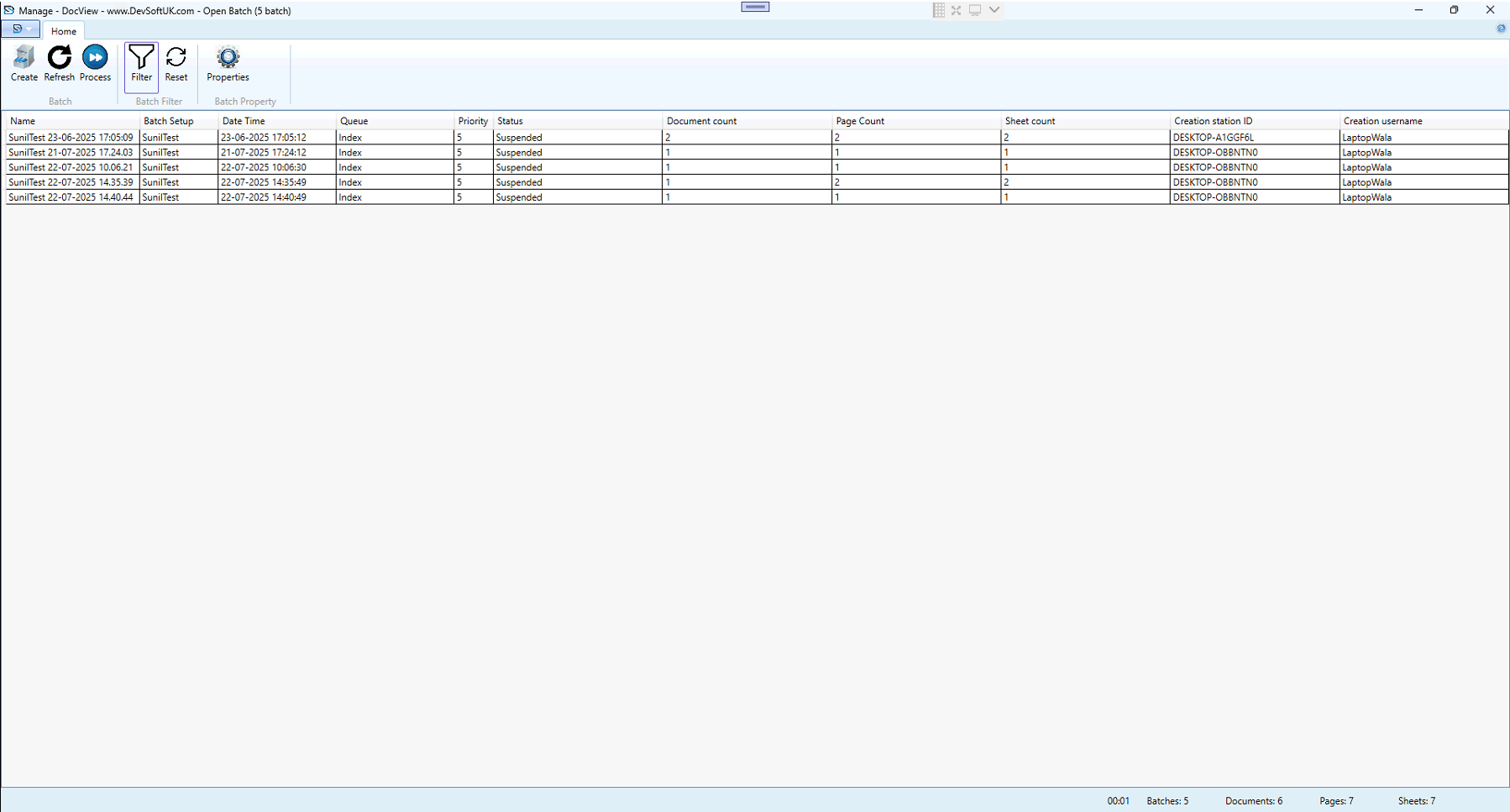
Manage-Workflow
1. Batch-Initialisierung
- Benutzer öffnet das Manage-Modul.
- Alle verfügbaren Batches werden in einer strukturierten Grid-Ansicht angezeigt.
- Jede Batch-Eintragung enthält:
- Batch-Name (eindeutiger Bezeichner)
- Batch-Setup (Profil)
- Datum & Uhrzeit (Erstellungszeitpunkt)
- Queue (aktueller Verarbeitungsstand: Scan, Index, Verify, etc.)
- Priorität
- Status (Aktiv, Ausgesetzt, Abgeschlossen)
- Dokument / Seiten / Blätter-Anzahl
- Station-ID & Benutzername (wer den Batch erstellt hat)
2. Batch-Auswahl & Navigation
- Benutzer können einen oder mehrere Batches auswählen.
- Rechtsklick-Menü bietet schnelle Aktionen:
- Prozess starten
- Entsperren
- Löschen
- Setup aktualisieren
- Eigenschaften anzeigen
- Toolbar-Optionen: Aktualisieren, Prozess, Filter, Zurücksetzen, Eigenschaften.
3. Batch-Eigenschaften anzeigen
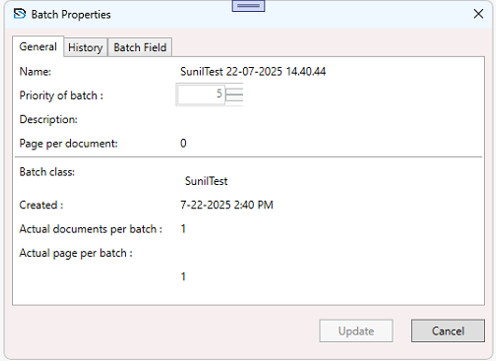
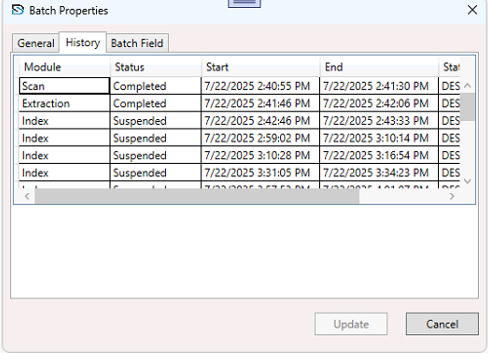
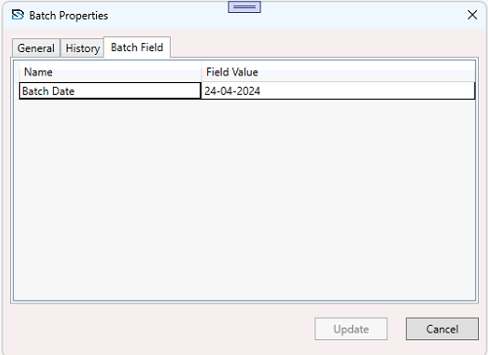
- Allgemein Tab – Zeigt Batch-Name, Priorität, Beschreibung, Klasse, Erstellungszeitpunkt und tatsächliche Dokument-/Seitenanzahl.
- Batch-Feld Tab – Enthält benutzerdefinierte Felder wie Batch-Datum, Abteilung oder benutzerdefinierte Metadaten.
- Historie Tab – Zeigt vollständiges Protokoll der Modulübergänge (z. B. Scan → Extraction → Index → Verify) mit Start-/Endzeitpunkten und Station-ID für Nachverfolgbarkeit.
4. Batch-Filterung
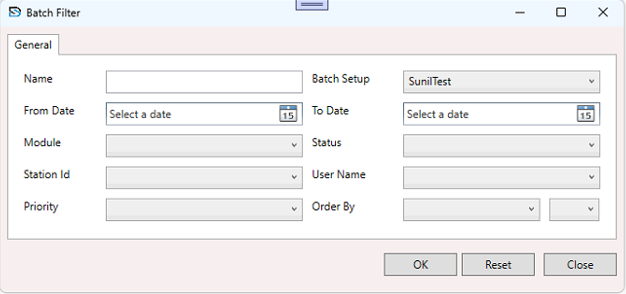
Filter helfen, bestimmte Batches zu finden und zu organisieren nach:
- Batch-Name
- Batch-Setup
- Datumsbereich (Von–Bis)
- Status (Ready, Suspended, Completed)
- Modul (Scan, Index, Export, etc.)
- Station-ID / Benutzername
- Priorität
- Sortierung (benutzerdefiniert)
5. Batch-Operationen
Operatoren können wichtige Aktionen ausführen:
- Aktualisieren – Batch-Liste aktualisieren.
- Batch-Setup aktualisieren – Metadaten ändern oder Batch-Klasse neu konfigurieren.
- Prozess – Batch vom aktuellen Schritt fortsetzen (z. B. erneut in Index öffnen).
- Löschen – Batch dauerhaft entfernen (nur Admin).
- Batch entsperren – Gesperrten/Ausgesetzten Batch wieder freigeben.
- Eigenschaften – Batch-Eigenschaftenfenster für detaillierte Ansicht öffnen.
6. Audit & Statusverfolgung
- Jede Batch-Aktion wird mit Zeit, Benutzer und Station-ID protokolliert.
- Ausgesetzte, indexierte oder abgeschlossene Zustände werden in der Grid-Ansicht sichtbar angezeigt.
- Sichert auditfähige Nachverfolgbarkeit und vollständige betriebliche Verantwortung.
Open Batch-Fenster
Verfügbare Batch-Details:
- Batch-Name – Eindeutiger automatisch generierter Bezeichner.
- Batch-Setup – Bei Batch-Erstellung ausgewähltes Capture-Profil.
- Dokumente / Seiten / Blätter – Zusammenfassung des Batch-Inhalts.
- Datum & Uhrzeit – Erstellungszeitpunkt.
- Status – Ready, Suspended, Completed oder Closed.
Toolbar Übersicht
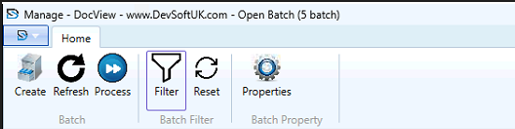
Home Tab
- Erstellen – Neuen Batch starten.
- Aktualisieren – Batch-Liste neu laden.
- Prozess – Ausgewählten Batch fortsetzen.
- Filter – Erweitertes Batch-Filterfenster öffnen.
- Zurücksetzen – Filter löschen und Ansicht aktualisieren.
- Eigenschaften – Detaillierte Batch-Metadaten anzeigen.
Kontextmenü (Rechtsklick)
Schnellaktionen über Rechtsklick:
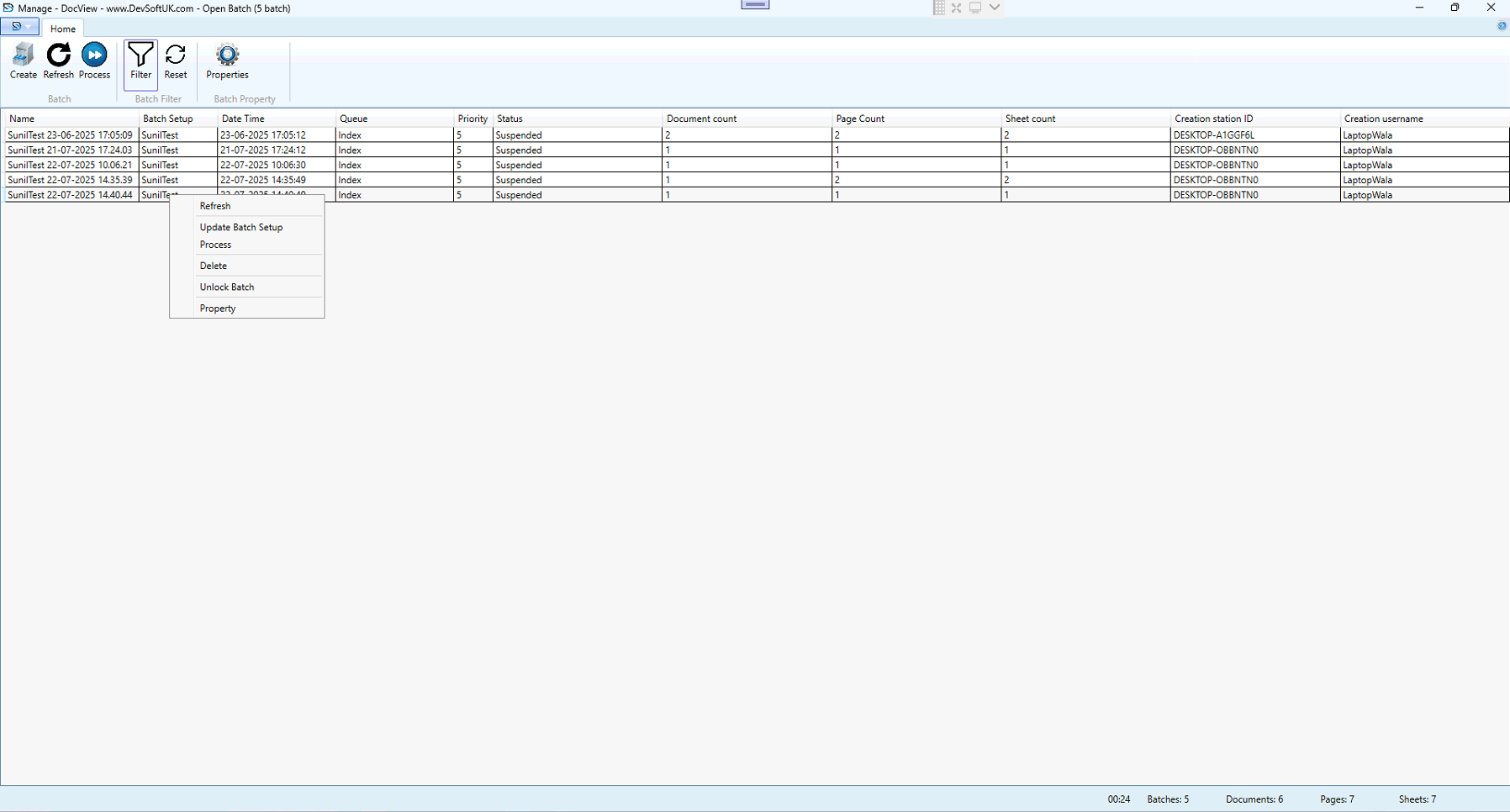
- Batch-Setup aktualisieren
- Prozess starten
- Löschen
- Batch entsperren
- Eigenschaften anzeigen