Feldanker-Konfiguration
In DocView Capture definiert eine Feldankerzone Referenzbereiche (Ankerpunkte) auf einem Dokument. Diese Anker helfen dem System, die zugehörigen Feldinformationen während der OCR (Optische Zeichenerkennung) zuverlässig zu finden und zu extrahieren.
Hinzufügen einer Ankerzone
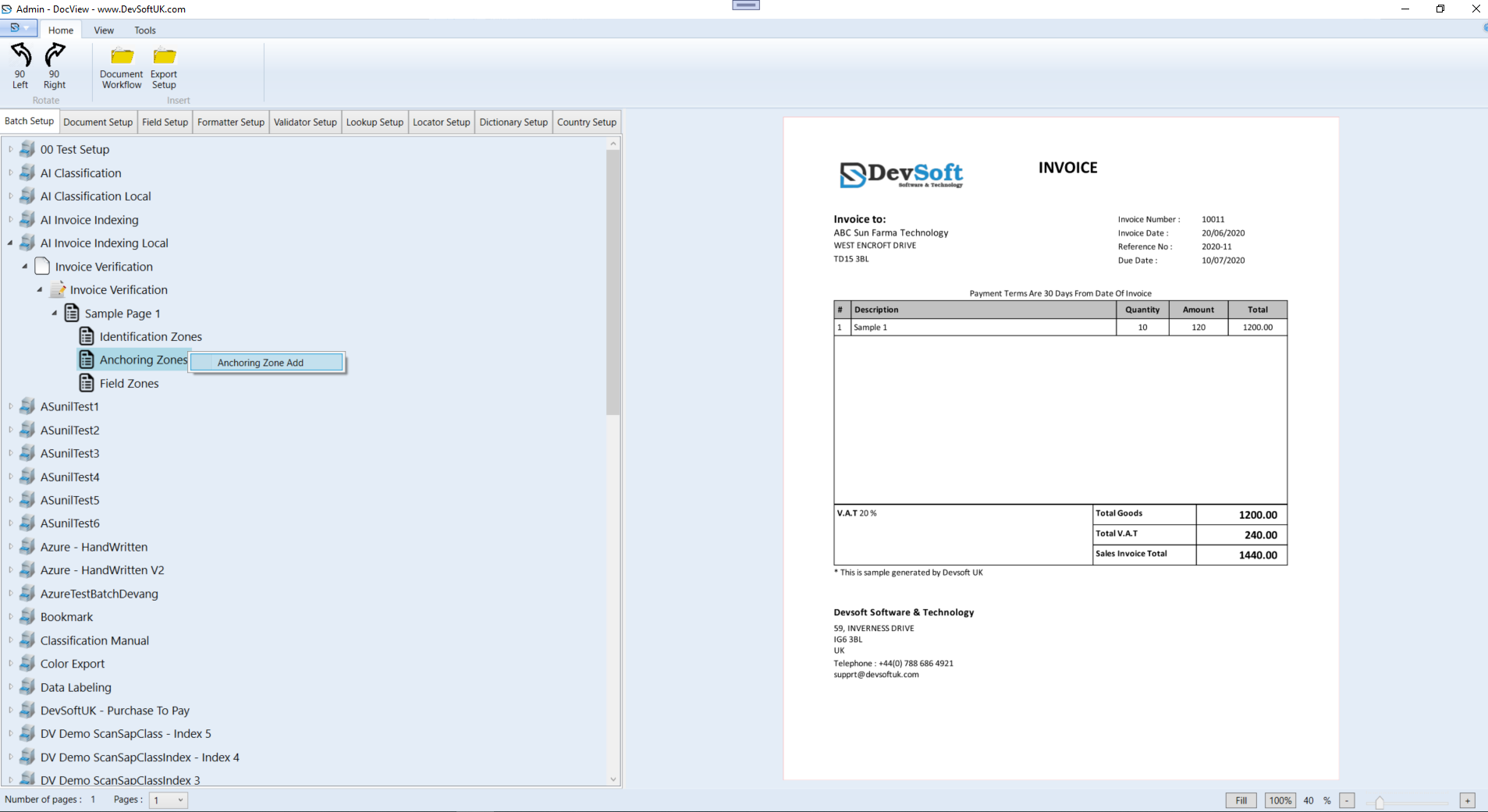
- Öffnen Sie die benötigte Dokumentenkonfiguration (z. B. Rechnungsprüfung > Beispielseite 1).
- Klicken Sie mit der rechten Maustaste auf den Knoten Ankerzonen.
- Wählen Sie im Kontextmenü Ankerzone Hinzufügen.
Auswahl des Ankers
- Das Dokument wird auf der rechten Seite angezeigt.
- Verwenden Sie die Maus, um ein Rechteck um ein festes Label oder einen Text (z. B. Rechnungsnummer :) zu zeichnen.
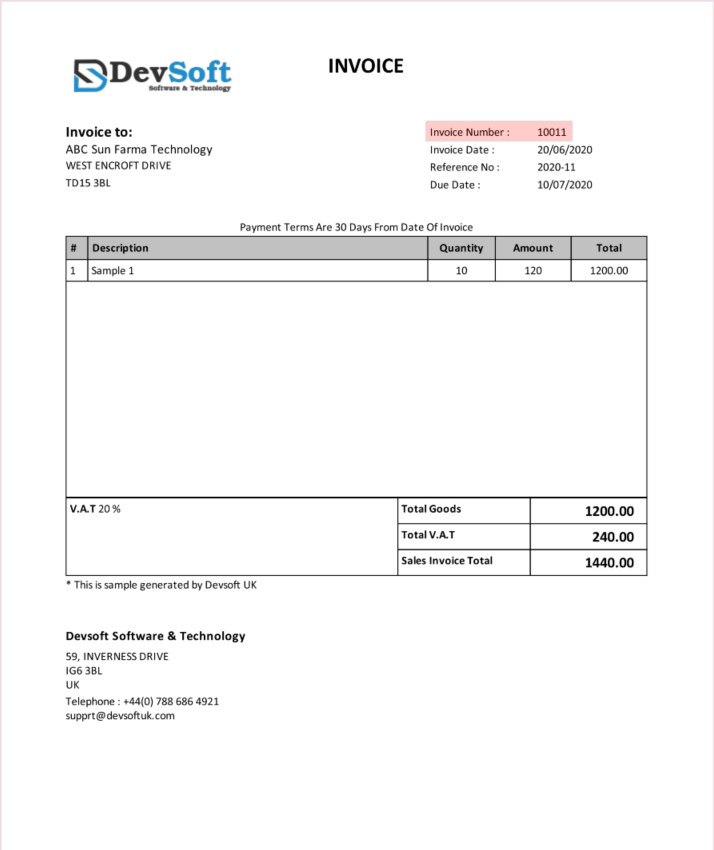
Konfiguration der Ankerzone
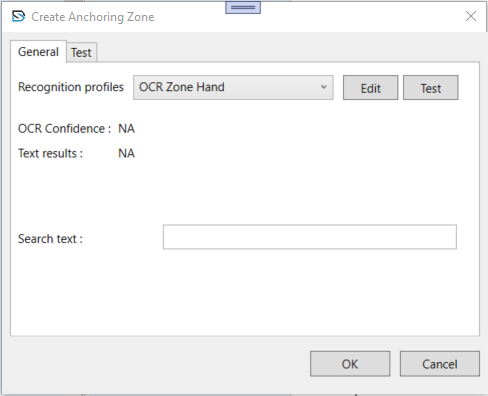
Nach dem Zeichnen des Ankers erscheint das Fenster Ankerzone Erstellen.
Allgemein-Tab
- Erkennungsprofile – Wählen Sie das OCR-Profil (z. B. OCR Zone Hand), das zum Lesen des Ankertextes verwendet wird.
- Suchtext – Geben Sie den genauen oder teilweisen Text des Labels ein, der als Referenzpunkt dient.
Testbereich
- OCR Vertrauen / Text Ergebnisse – Zeigt Live-Erkennungsergebnisse beim Drücken der Test-Taste an. Dies hilft zu bestätigen, dass der Anker korrekt erkannt wurde, bevor gespeichert wird.
Nach der Konfiguration auf OK klicken, um zu speichern. Die neue Ankerzone wird nun unter Ankerzonen angezeigt und von DocView verwendet, um verknüpfte Feldinformationen während der Verarbeitung präzise zu positionieren und zu extrahieren.