Validator-Setup Eigenschaften
Die Funktion Validator-Setup in DocView Capture stellt sicher, dass aus Dokumenten erfasste Daten die erforderlichen Formate, Strukturen oder benutzerdefinierten Geschäftsregeln erfüllen, bevor sie weiterverarbeitet oder exportiert werden.
Sie verhindert Fehler und gewährleistet die Datenqualität in allen Workflows.
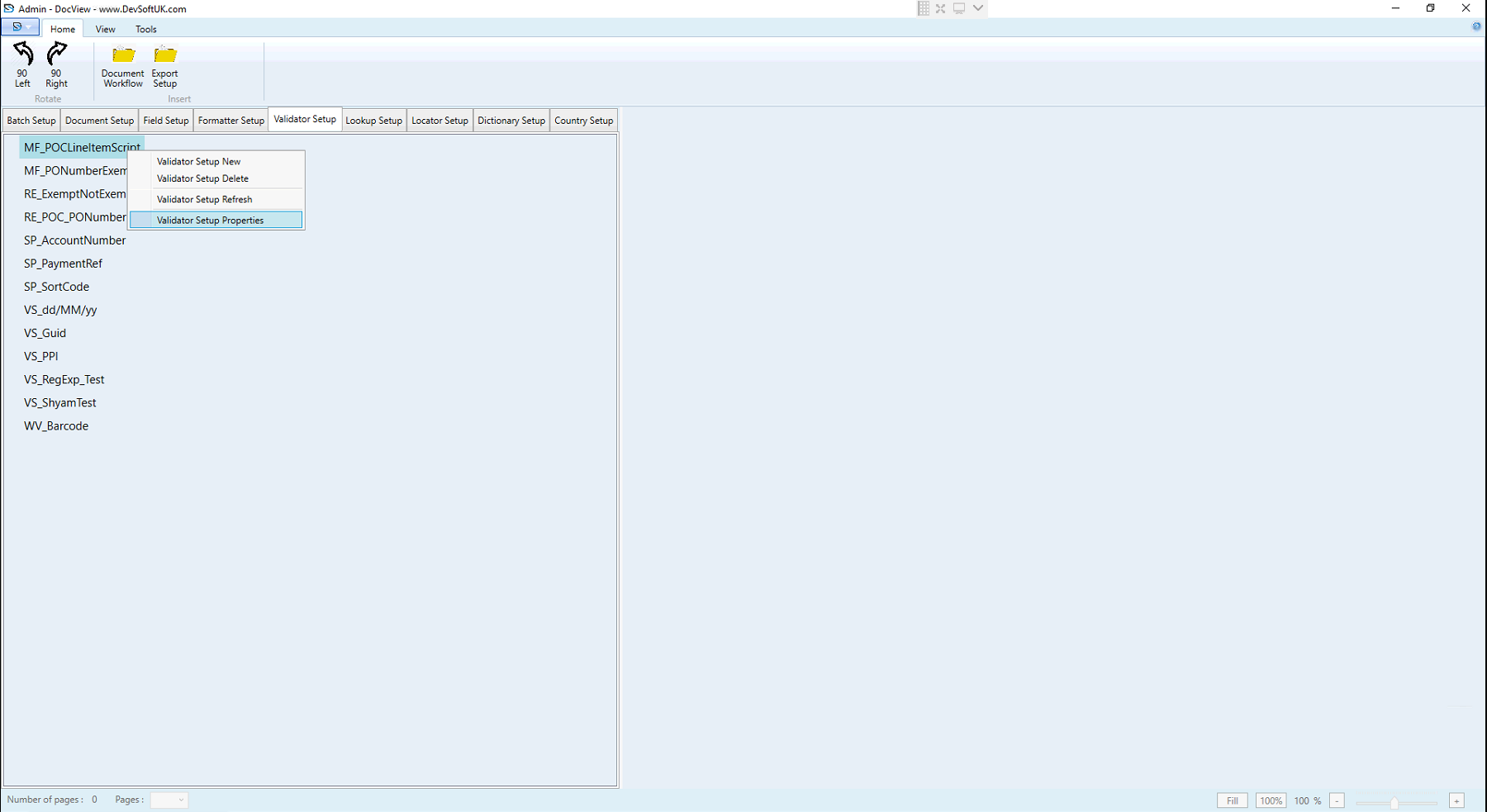
Validator-Setup Eigenschaften
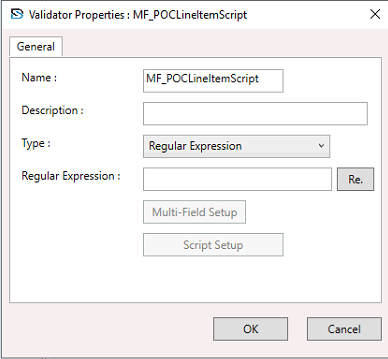
Name
- Eindeutiger Systembezeichner für den Validator (z. B.
MF_POCLineItemScript).
Beschreibung
- Optional: Hilft Administratoren, den Zweck des Validators zu dokumentieren.
Typ
Wählen Sie den Logiktyp:
- Regulärer Ausdruck – Einfacher Mustervergleich.
- Skript – Verwenden Sie benutzerdefinierten C#-Code für komplexe Logik.
- Mehrfeldskript – Validierung mit Logik über mehrere Felder hinweg.
Regulärer Ausdruck
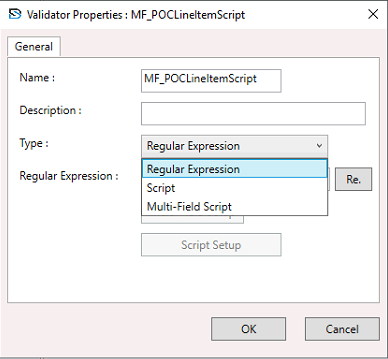
- Geben Sie ein reguläres Ausdrucksmuster ein oder wählen Sie eines aus, wenn Typ = Regulärer Ausdruck.
Beispiel
Für die Datumsvalidierung – (\d{2})/(\d{2})/(\d{4})$
Mehrfeldeinstellungen
- Schaltfläche, wenn Typ = Mehrfeldskript.
- Ermöglicht die Konfiguration, welche Felder gemeinsam überprüft werden.
Skript-Einstellungen
- Schaltfläche, wenn Typ = Skript oder Mehrfeldskript.
- Öffnet das Validator-Skript-Konfigurationsfenster.
Validator-Typ
- Regulärer Ausdruck – Vergleicht Daten mit einem definierten Textmuster (schnell und effizient).
- Skript – Führt benutzerdefinierten C#-Code für hochgradig angepasste Validierungslogik aus.
- Mehrfeldskript – Führt C#-Code über mehrere Feldwerte hinweg aus (z. B. Vergleich von Rechnungsbetrag mit Gesamtbetrag).
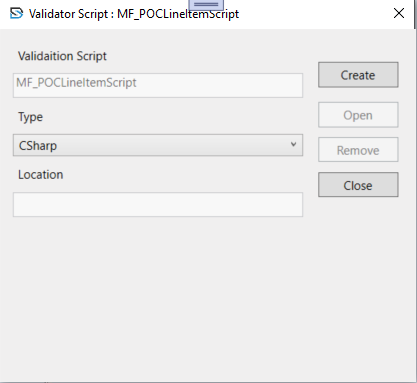
Validator-Skript
- Validierungsskriptname – Name des Validators (schreibgeschützt).
- Typ – Sprachtyp (Standard ist C#).
- Speicherort – Pfad der Skriptdatei (optional oder vom System gesetzt).
Schaltflächen
- Erstellen – Neues Skript-Template generieren.
- Öffnen – Vorhandenes Skript anzeigen oder bearbeiten.
- Entfernen – Skript vom Validator trennen.
Fenster „Profile regulärer Ausdrücke“
- Typ – Muster kategorisieren (z. B. Datum, Numerisch, Alphanumerisch).
- Name – Muster mit einem Namen für die Wiederverwendung speichern.
- Regulärer Ausdruck – Schreiben Sie Ihr Regex-Muster.
- Leerzeichen im Muster ignorieren? – Optional; ignoriert Leerzeichen beim Abgleich.
- Testbereich – Testwerte eingeben und auf Testen klicken, um sofortige Validierung gegen Ihr Muster durchzuführen.