Scan-Modul
Das Scan-Modul in DocView Capture ist der Einstiegspunkt, um physische Dokumente in ein strukturiertes digitales Format umzuwandeln. Es organisiert gescannte Bilder in Batches — kontrollierte Container, die Dokumentenintegration und Scan-Metadaten beibehalten.
Dieses Modul dient oft als erste Stufe in der End-to-End-Dokumentenverarbeitung und speist nachfolgende Workflows wie OCR, Indexierung, Klassifizierung und Export.
Batch-Erstellung
Ein Batch definiert die Umgebung der Scansitzung — verbindet Scanner-Hardware, Erfassungseinstellungen, Indexierungsanforderungen und Workflow-Routing. Ohne Batch können keine Bilder gespeichert oder verfolgt werden.
1. Erstellen-Befehl
Navigieren Sie zu Start → Batch-Gruppe → Erstellen oder drücken Sie Ctrl + N.
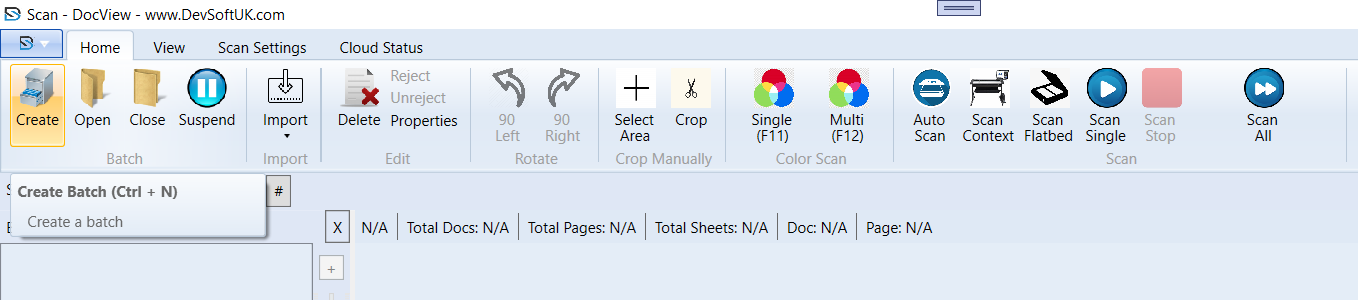
2. Batch-Parameter Konfigurieren
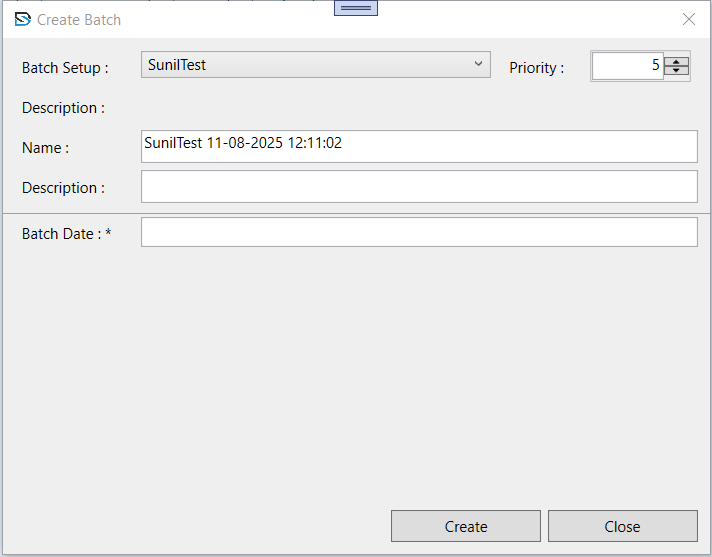
- Batch Setup – Vorgefertigte Vorlage mit Standardwerten des Scanners (DPI, Farbmodus), Felddefinitionen und Workflow-Links.
- Priorität – Bestimmt die Reihenfolge der Verarbeitung; niedrigere Zahlen werden zuerst verarbeitet.
- Name – Standard:
[BatchSetupName] [YYYY-MM-DD HH:MM:SS]; beste Praxis: beschreibende Kennungen hinzufügen (z. B.Rechnungen_Juli_2025_SiteA). - Beschreibung – Interne Notiz zur Auffindung oder Prüfung von Batches.
- Batch-Datum – Beeinflusst das Workflow-Routing; korrekte Daten sicherstellen, um Fehlleitungen zu vermeiden.
3. Erstellung Bestätigen
Klicken Sie auf Erstellen, um den Batch zu initialisieren. DocView weist eine eindeutige Batch-ID zu und verknüpft sie mit dem ausgewählten Batch Setup. Der Batch erscheint im Batch-Inhaltsbereich.
Batch-Arbeitsbereich
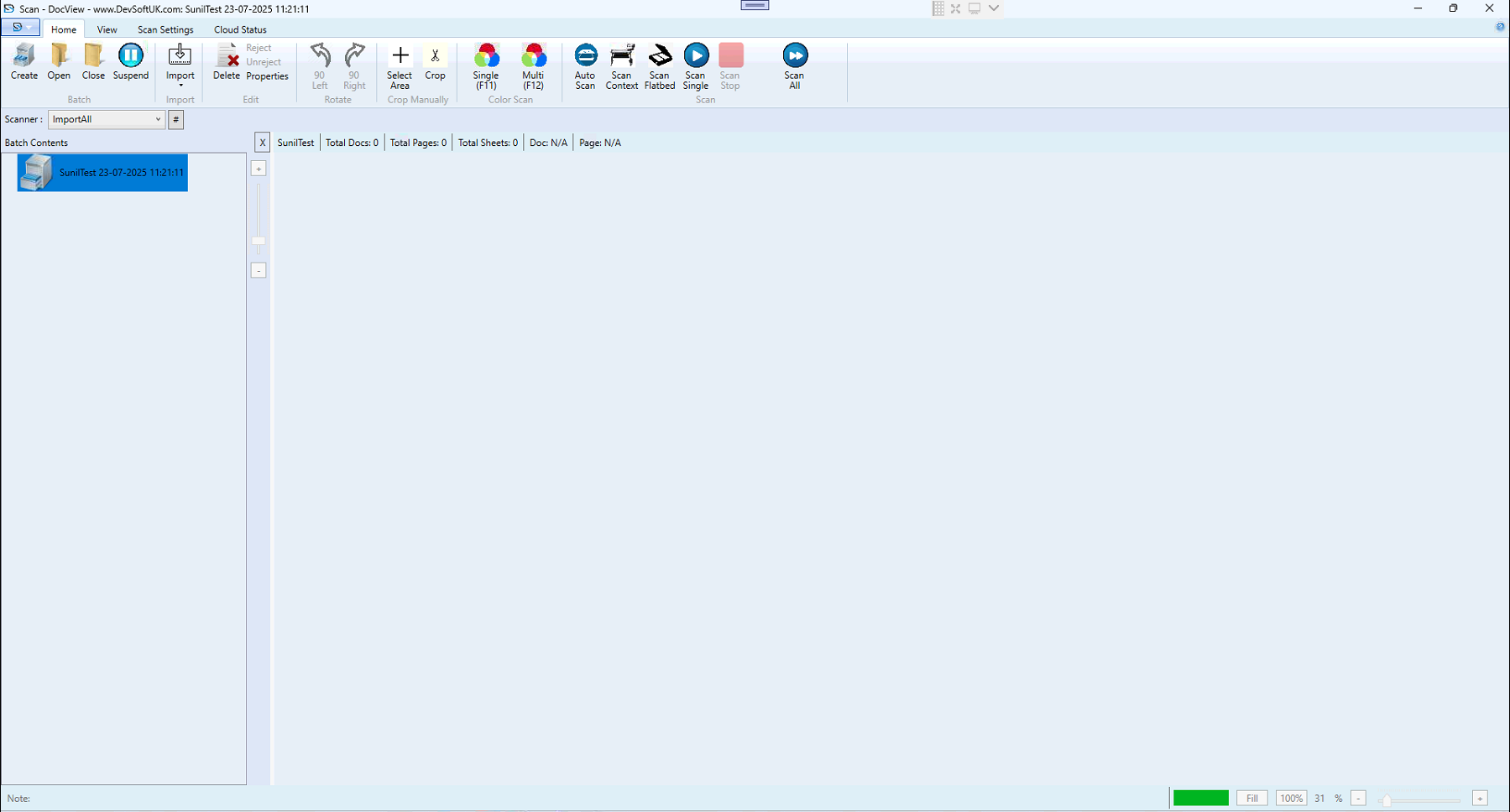
Batch-Inhaltsbereich
- Batch-Knoten – Container auf oberster Ebene.
- Dokumenten-Knoten – Einzelne Dokumente innerhalb des Batches.
- Seiten-Miniaturen – Vorschau jedes gescannten Blattes.
Statusleiste
Zeigt Live-Metriken des Batches:
- Total Docs – Anzahl der Dokumentknoten.
- Total Pages – Gesamte Seitenanzahl.
- Total Sheets – Anzahl physischer Blätter (wichtig für Duplex-Scan).
- Doc & Page – Anzeige der aktiven Auswahl.
Scan-Operationen
Digitalisieren Sie physische Seiten in Bilder, die dem aktiven Batch zugeordnet sind.
Methoden:
- Single (F11) – Manuelles Einzelseiten-Scanning; ideal für empfindliche oder unregelmäßige Dokumente.
- Multi (F12) – Kontinuierliches Scannen; am besten für große Stapel via ADF.
- Auto Scan – Vollständig unbeaufsichtigt bis Eingabeschacht leer oder Bediener stoppt.
- Scan Context – Verwendet eingebettete Scan-Parameter; keine manuelle Konfiguration erforderlich.
- Scan Flatbed – Für gebundene Originale oder Nicht-ADF-Dokumente.
- Scan Single – Ein-Klick-Scan mit zuletzt angewendeten Einstellungen.
Batch Schließen
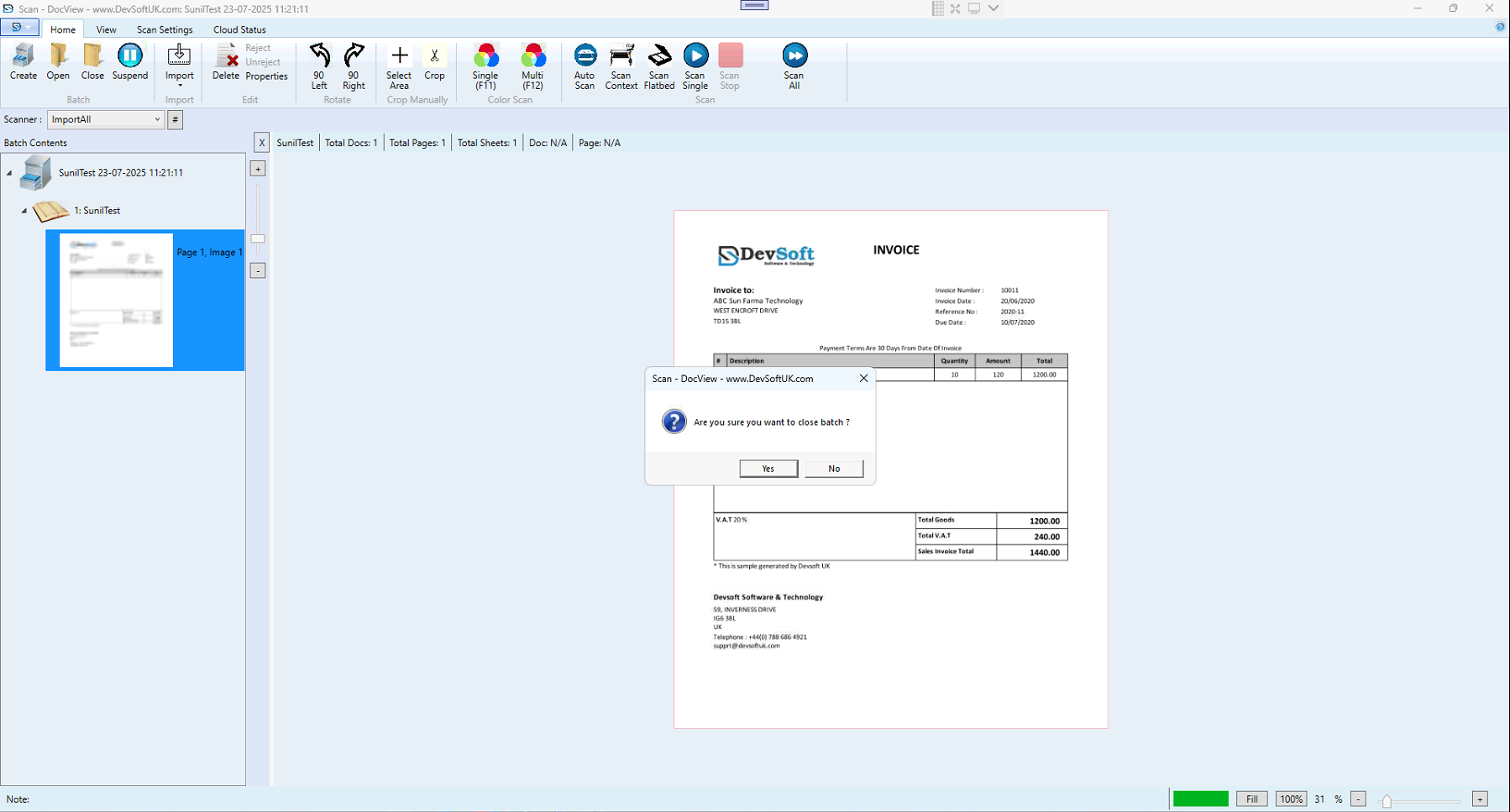
Ein Batch schließen sperrt ihn für Scans und signalisiert die Bereitstellung für Indexierung/Verarbeitung.
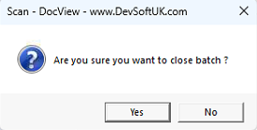
- Wählen Sie Schließen in der Symbolleiste.
- Bestätigungsdialog: “Möchten Sie den Batch wirklich schließen?”
- Klicken auf Ja:
- Ändert Status von Offen zu Geschlossen.
- Deaktiviert Scannen für diesen Batch.
- Löst nachgelagerte Workflows aus (z. B. OCR-Warteschlange).
Geschlossene Batches sind schreibgeschützt; zum erneuten Öffnen ist Administratorzugang erforderlich.
Batch Aussetzen
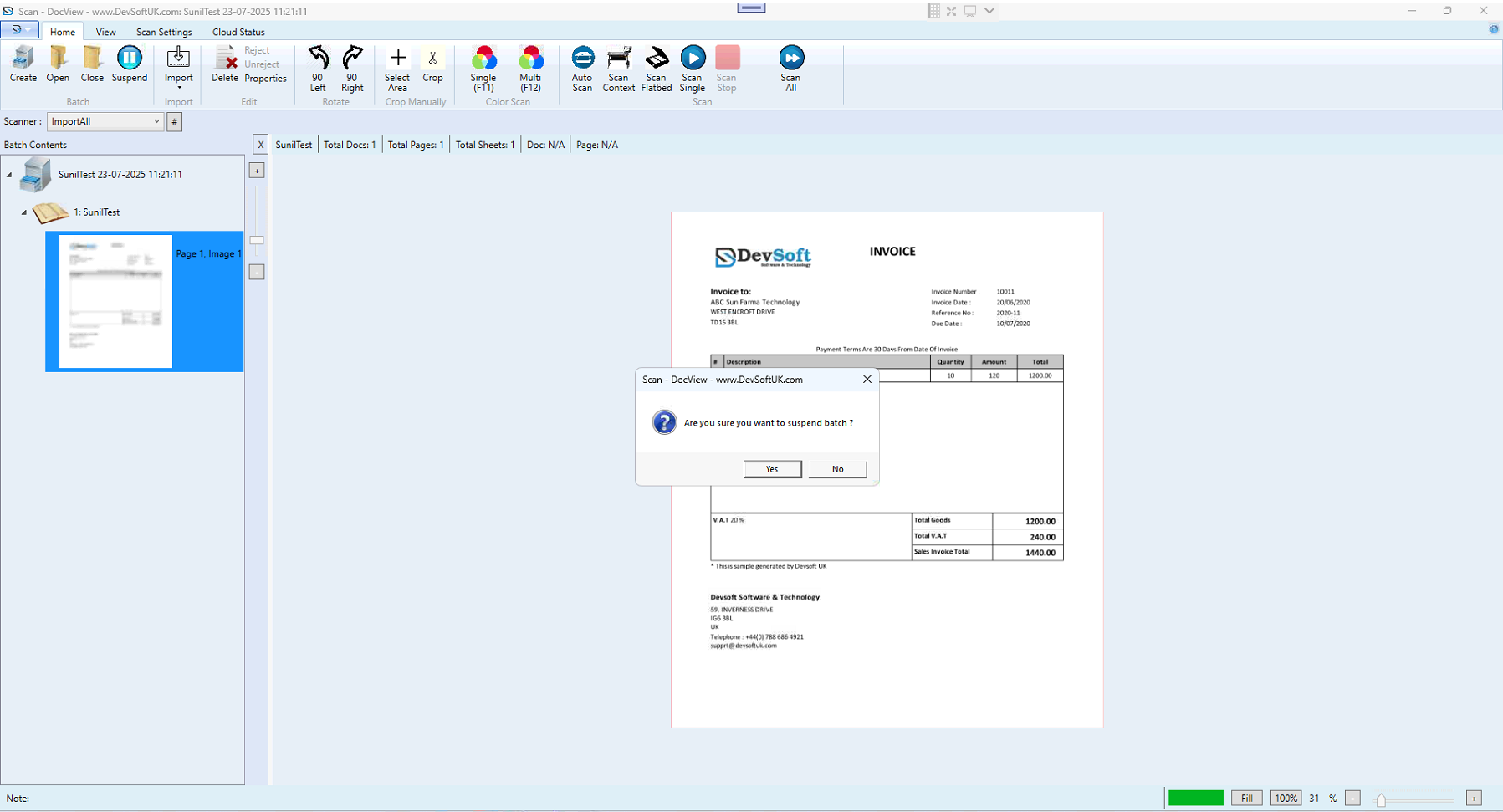
Aussetzen pausiert die Arbeit und hält den Batch für später bearbeitbar.
- Bestätigung: “Möchten Sie den Batch wirklich aussetzen?”
- Klicken auf Ja:
- Ändert Status von Offen zu Ausgesetzt.
- Speichert gescannte Bilder und Metadaten.
- Batch kann später mit Öffnen wieder geöffnet werden.
Statusanzeigen
Home-Tab

- Batch Erstellen – Öffnet den Batch-Erstellungsdialog.
- Batch Öffnen – Zeigt bestehende offene/ausgesetzte Batches.
- Batch Schließen – Finalisiert den aktuellen Batch.
- Batch Aussetzen – Pausiert den Batch vorübergehend.
- Batch Löschen – Entfernt einen unerwünschten Batch.
- Scan-Button – Startet den Scan-Vorgang.
Scan-Einstellungen Tab

- Auflösung – Scan-Detail.
- Farbmodus – Farbe, Graustufen, Schwarz & Weiß.
- Duplex/Einseitig – Doppelseitiges Scannen ein-/ausschalten.
- Dateiformat Auswahl – TIFF, PDF, JPEG.
- Bildverbesserung – Ausrichten, Rauschentfernung, Helligkeit/Kontrast.
- Scanner-Auswahl – Zwischen verbundenen Geräten wechseln.
Ansicht-Tab

- Miniaturansicht – Kleine Vorschauen.
- Einzelseitenansicht – Vergrößerte Inspektion.
- Seite Verschieben – Reihenfolge ändern.
- Zoom- & Anpassungsoptionen – Ansicht skalieren.
Cloud-Status Tab

- Upload-Warteschlange – Dokumente warten auf Upload.
- Uploads in Bearbeitung – Echtzeit-Fortschritt.
- Abgeschlossene Uploads – Erfolgreich hochgeladene Batches.
- Fehlgeschlagene Uploads – Dokumente, die nicht hochgeladen werden konnten.
- Wiederholen-Option – Fehlgeschlagene Uploads erneut versuchen.
- Cloud-Verbindungsanzeige – Online/Offline-Status.