Import-Modul
Das Import-Modul in DocView Capture ermöglicht das Einlesen bereits vorhandener digitaler Dokumente (PDFs, TIFFs, Bilder) direkt in den Capture-Workflow, ohne einen Scanner zu verwenden.
Es wandelt diese Dateien in strukturierte, workflow-bereite Batches um, während die Dokumentenintegrität und ursprünglichen Metadaten erhalten bleiben. Dieses Modul eignet sich ideal für Dokumente aus E-Mails, Dateifreigaben oder anderen digitalen Quellen.
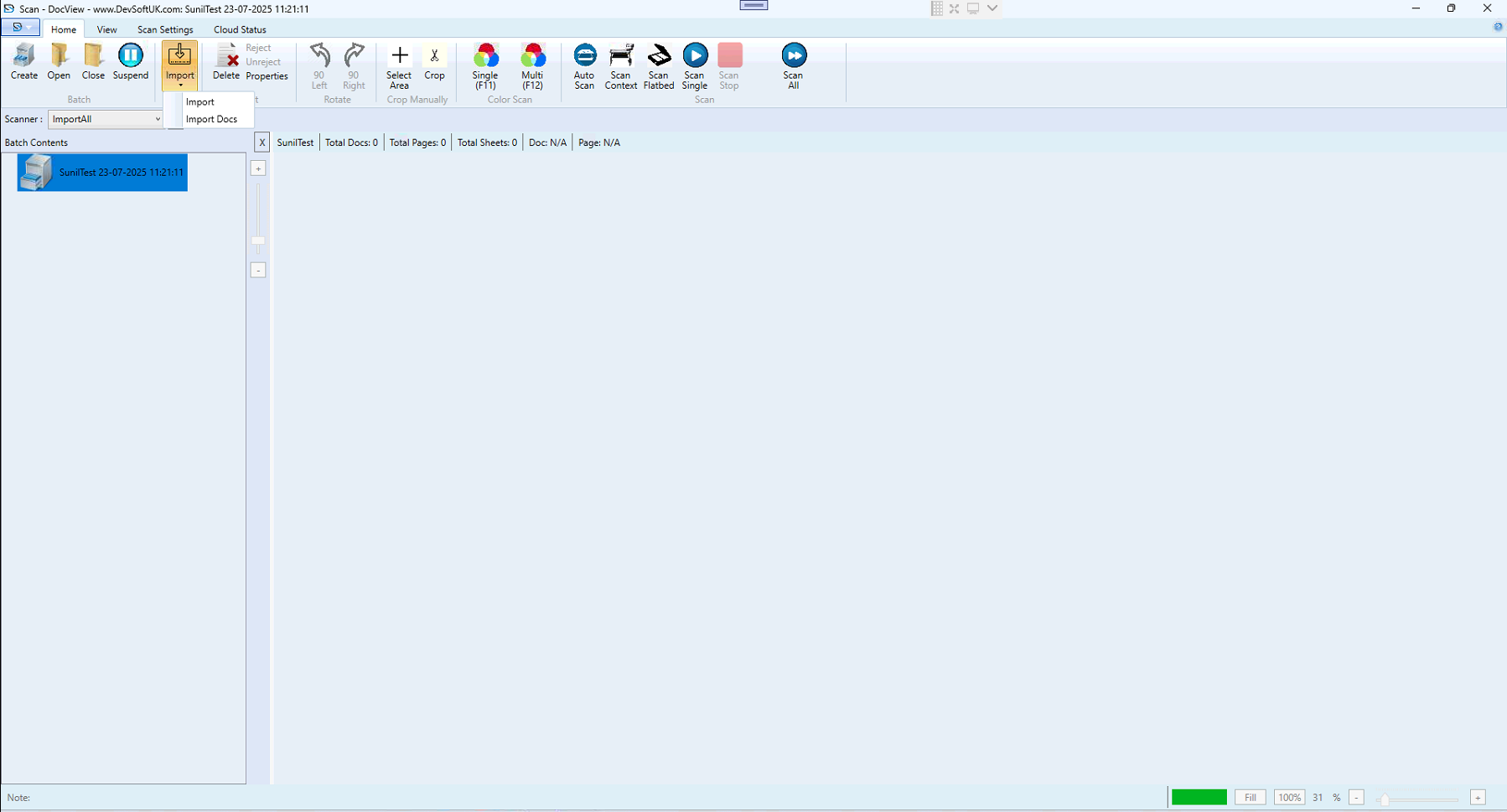
Batch-Erstellung
Die Batch-Erstellung im Import-Modul funktioniert ähnlich wie im Scan-Modul, nur dass die Quelle ein Datei-Auswahlprozess ist.
1. Import Starten
Navigieren Sie zu Start → Import oder drücken Sie die entsprechende Tastenkombination. Wählen Sie den Speicherort aus (lokaler Ordner, Netzwerkfreigabe oder integrierter Cloud-Speicher).
2. Batch-Parameter Konfigurieren
- Batch Setup – Vorlage mit Indexfeldern, Klassifizierungsregeln und Workflow-Routing auswählen.
- Priorität – Bestimmt die Verarbeitungsreihenfolge in Mehrbenutzer-Umgebungen.
- Name – Standard:
[BatchSetupName] [YYYY-MM-DD HH:MM:SS]; zur besseren Übersicht umbenennen (z. B.Rechnungen_Q3_2025_Import). - Beschreibung – Notizen zur Dateiquelle, Importzweck oder besonderen Anweisungen.
- Batch-Datum – Muss korrekt sein für Routing und Archivierung.
3. Erstellung Bestätigen
Klicken Sie auf Import, um den Batch in der Datenbank zu erstellen. Der Batch ist nun bereit, Dateien zu empfangen.
Batch-Arbeitsbereich
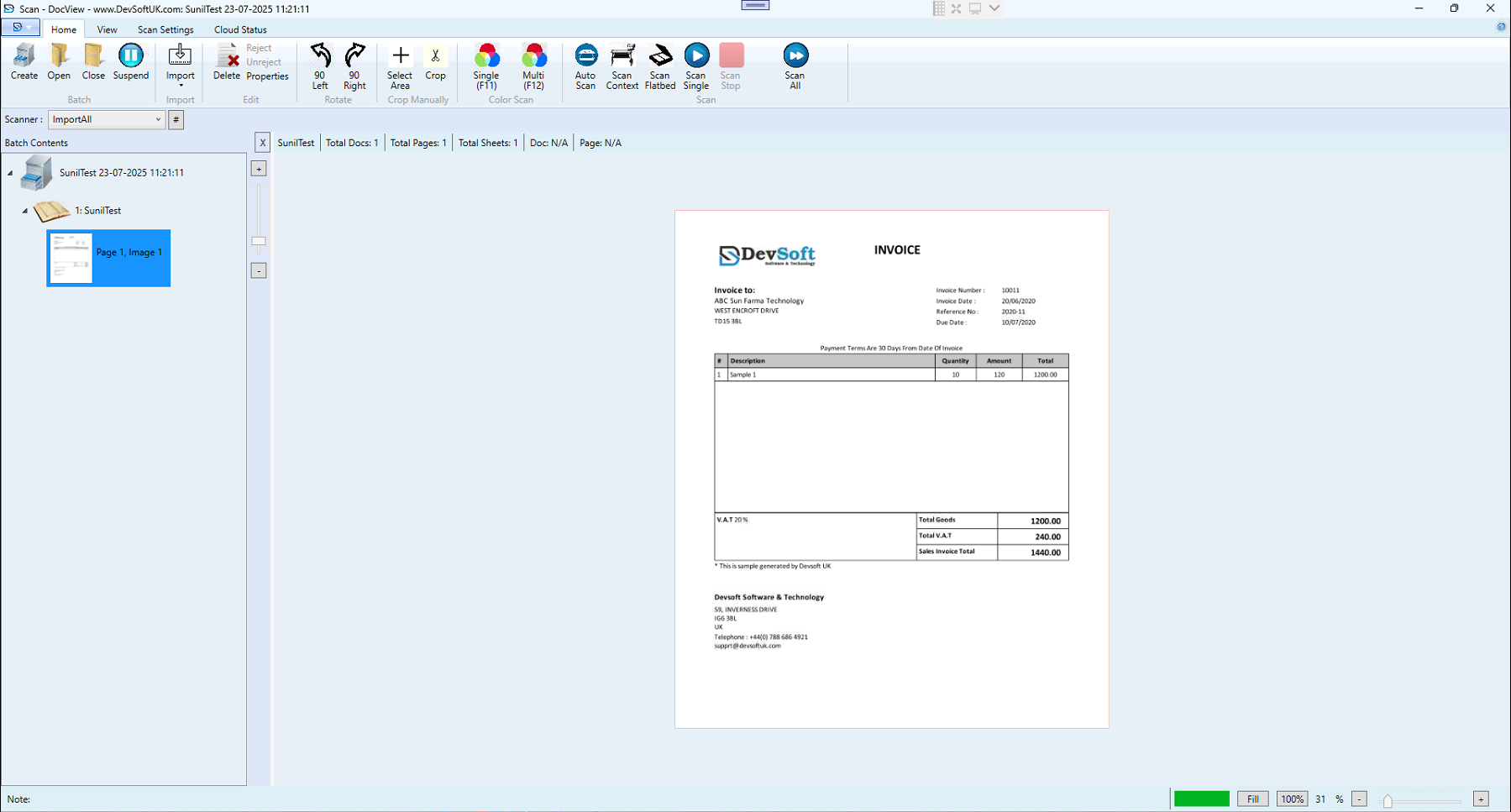
Batch-Inhaltsbereich
- Batch-Knoten – Container auf oberster Ebene.
- Dokumenten-Knoten – Jede importierte Datei wird ein eigenes Dokument, sofern keine Split-Regeln gelten.
- Seiten-Miniaturen – Vorschau jeder Seite zur Navigation.
Statusleiste
- Total Docs – Anzahl der Dokumente im Batch.
- Total Pages – Gesamte Seitenanzahl.
- Total Sheets – Anzahl physischer Blätter, falls zutreffend.
- Aktuelles Dokument & Seite – Anzeige der aktiven Auswahl.
Import-Operationen
Verfügbare Methoden:
- Einzelimport – Eine Datei auf einmal hinzufügen.
- Mehrfachimport – Mehrere Dateien gleichzeitig importieren.
- Drag & Drop – Unterstützte Dateien direkt in den Batch ziehen.
- Auto Import – Überwacht einen Ordner und importiert automatisch neue Dateien in ein vordefiniertes Batch Setup.
Dateiverarbeitung & Konvertierung
Beim Import kann DocView:
- Nicht-Bild-PDFs in bildbasierte Formate für OCR konvertieren
- Mehrseitige Dokumente zu einem Batch-Dokument zusammenführen
- Original-Metadaten beibehalten oder ersetzen (z. B. Zeitstempel)
Schließen eines Import-Batches
Klicken Sie auf Schließen, um den Batch abzuschließen:
- Status ändert sich zu Geschlossen
- Keine weiteren Dateien können importiert werden
- Nachgelagerte Workflows (Indexierung, Klassifizierung, OCR) werden ausgelöst
Aussetzen eines Import-Batches
Suspendieren Sie einen Batch, um die Arbeit zu pausieren, während er bearbeitbar bleibt:
- Speichert alle importierten Dateien und Metadaten
- Kann später mit Batch Öffnen wieder geladen werden
Statusanzeigen
- Offen – Aktiv und bereit für Import
- Ausgesetzt – Vorübergehend pausiert, aber bearbeitbar
- Geschlossen – Abgeschlossen, schreibgeschützt, in Workflow-Verarbeitung
Symbolleiste Übersicht
Home-Tab
- Import – Neue Import-Sitzung starten
- Batch Erstellen – Batch erstellen, ohne sofort zu importieren
- Öffnen / Schließen / Aussetzen – Batch-Lifecycle verwalten
- Löschen – Ungewünschten Batch dauerhaft entfernen
Ansicht-Tab
- Miniatur- & Einzelseitenansicht
- Zoom- & Fit-Tools für Dokumentenprüfung
Cloud-Status Tab
- Verfolgt Cloud-Upload-Fortschritt importierter Batches
- Fehlgeschlagene Uploads erneut versuchen, ohne Reimport