Module d’Import
Le Module d’Import dans DocView Capture permet l’ingestion de documents numériques existants (PDF, TIFF, images) directement dans le workflow de capture, sans scanner.
Il convertit ces fichiers en lots structurés prêts pour le workflow tout en préservant l’intégrité du document et les métadonnées originales. Idéal pour les documents provenant d’e-mails, de partages de fichiers ou d’autres sources numériques.
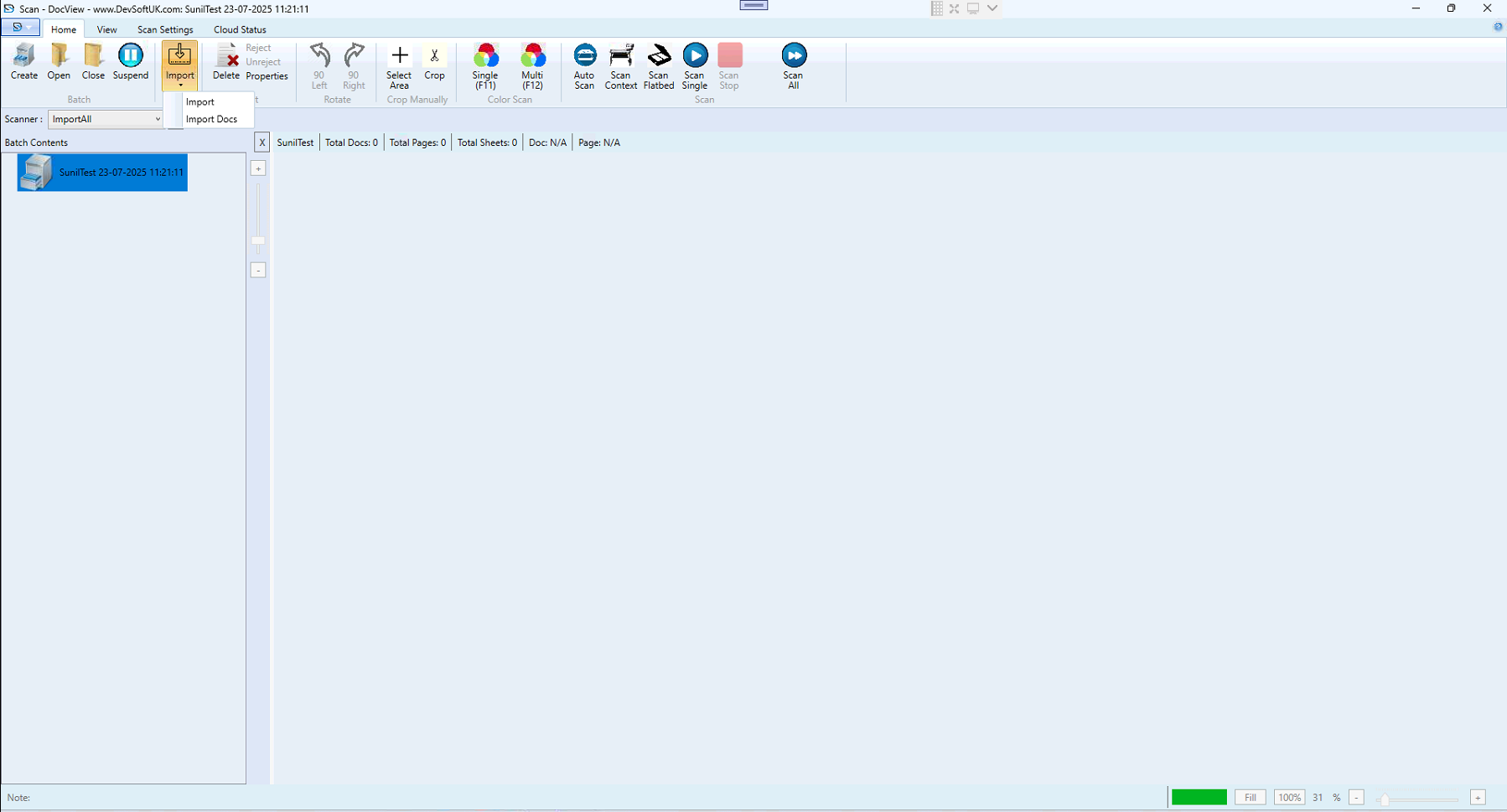
Création de Lot
La création de lot dans le module d’import fonctionne comme dans le module de scan, mais la source est un processus de sélection de fichiers.
1. Démarrer l’Import
Allez à Accueil → Import ou utilisez le raccourci clavier correspondant. Sélectionnez l’emplacement source (dossier local, partage réseau ou cloud intégré).
2. Configurer les Paramètres du Lot
- Batch Setup – Choisir un modèle avec champs d’indexation, règles de classification et routage du workflow.
- Priorité – Détermine l’ordre de traitement dans les environnements multi-utilisateurs.
- Nom – Par défaut :
[BatchSetupName] [YYYY-MM-DD HH:MM:SS]; renommer pour plus de clarté (ex.Factures_T3_2025_Import). - Description – Notes sur la source du fichier, l’objectif de l’import ou instructions spéciales.
- Date du Lot – Doit être correcte pour un routage et archivage approprié.
3. Valider la Création
Cliquez sur Importer pour créer le lot dans la base de données. Le lot est prêt à recevoir des fichiers.
Espace de Travail du Lot
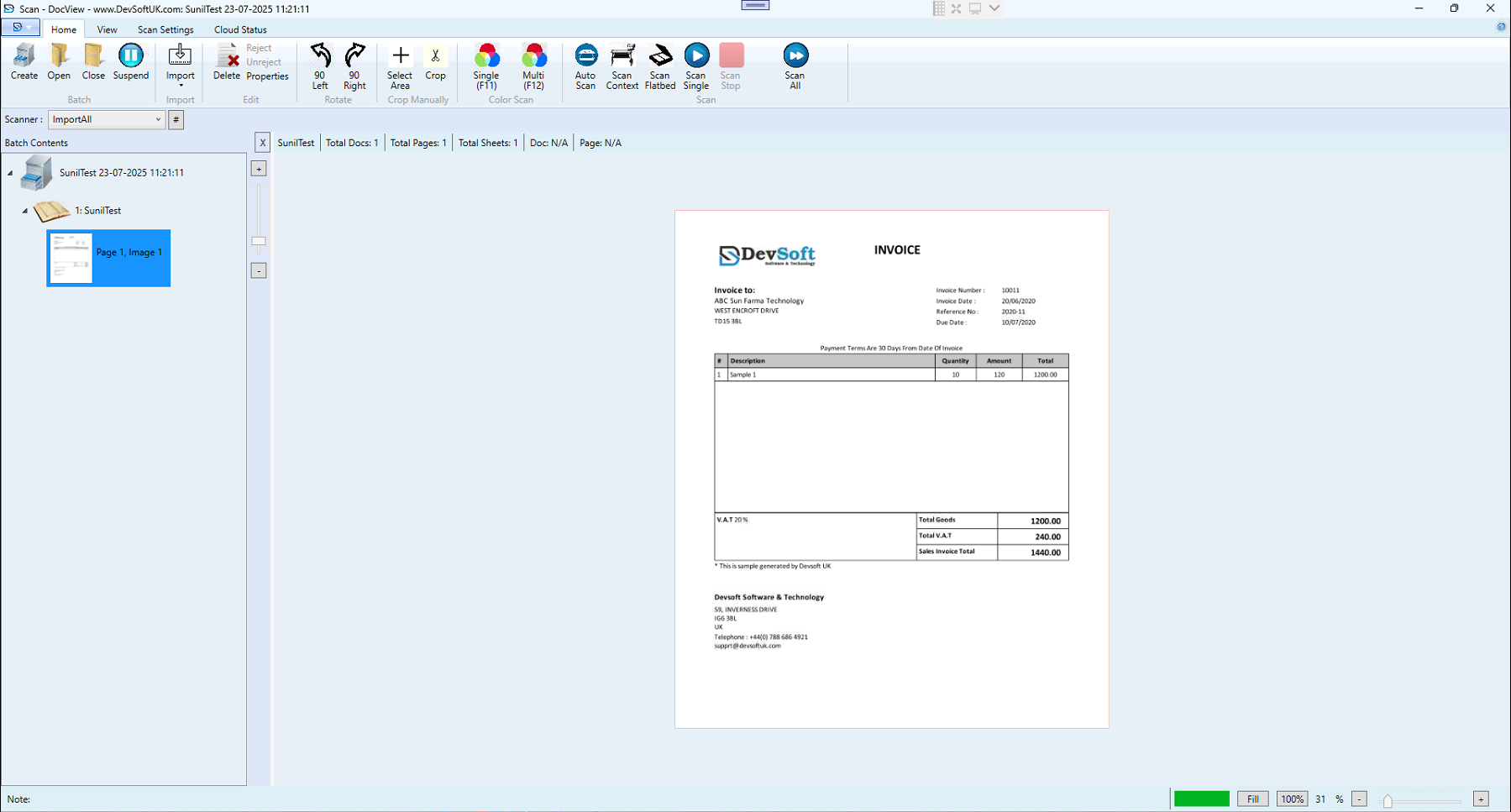
Panneau de Contenu du Lot
- Nœud du Lot – Conteneur de niveau supérieur.
- Nœuds de Document – Chaque fichier importé devient un document distinct sauf si des règles de séparation s’appliquent.
- Miniatures de Pages – Aperçu de chaque page pour la navigation.
Barre d’État
- Total Docs – Nombre de documents dans le lot.
- Total Pages – Nombre total de pages.
- Total Feuilles – Nombre de feuilles physiques si applicable.
- Document & Page Actif – Indicateur de sélection active.
Opérations d’Import
Méthodes disponibles :
- Import Unique – Ajouter un fichier à la fois.
- Import Multiple – Importer plusieurs fichiers simultanément.
- Glisser-Déposer – Déposer directement les fichiers dans le lot.
- Import Automatique – Surveille un dossier et importe automatiquement les nouveaux fichiers dans un batch prédéfini.
Gestion & Conversion des Fichiers
DocView peut :
- Convertir les PDF non-images en formats basés sur l’image pour OCR
- Fusionner des documents multi-pages en un seul document de lot
- Préserver ou remplacer les métadonnées originales (horodatages, etc.)
Fermeture d’un Lot Importé
Cliquez sur Fermer pour finaliser le lot :
- Statut devient Fermé
- Plus aucun fichier ne peut être importé
- Déclenche les workflows en aval (indexation, classification, OCR)
Suspension d’un Lot Importé
Suspendre un lot pour mettre le travail en pause tout en le gardant modifiable :
- Sauvegarde tous les fichiers et métadonnées importés
- Peut être rechargé plus tard via Ouvrir Batch
Indicateurs d’État
- Ouvert – Actif et prêt pour l’import
- Suspendu – Pause temporaire mais modifiable
- Fermé – Finalisé, lecture seule, en traitement workflow
Barre d’Outils
Onglet Accueil
- Import – Démarrer une nouvelle session d’import
- Créer Batch – Créer un batch sans importer immédiatement
- Ouvrir / Fermer / Suspendre – Gérer le cycle de vie du batch
- Supprimer – Supprimer un batch indésirable
Onglet Vue
- Vue Miniature & Page Unique
- Outils Zoom & Ajustement pour la révision
Onglet État Cloud
- Suivi de la progression des uploads cloud
- Réessayer les uploads échoués sans réimporter