Propriétés de la configuration du validateur
La fonctionnalité Configuration du validateur dans DocView Capture garantit que les données capturées à partir des documents respectent les formats, structures ou règles métier personnalisées requis avant tout traitement ou exportation.
Elle empêche les erreurs et maintient la qualité des données dans tous les flux de travail.
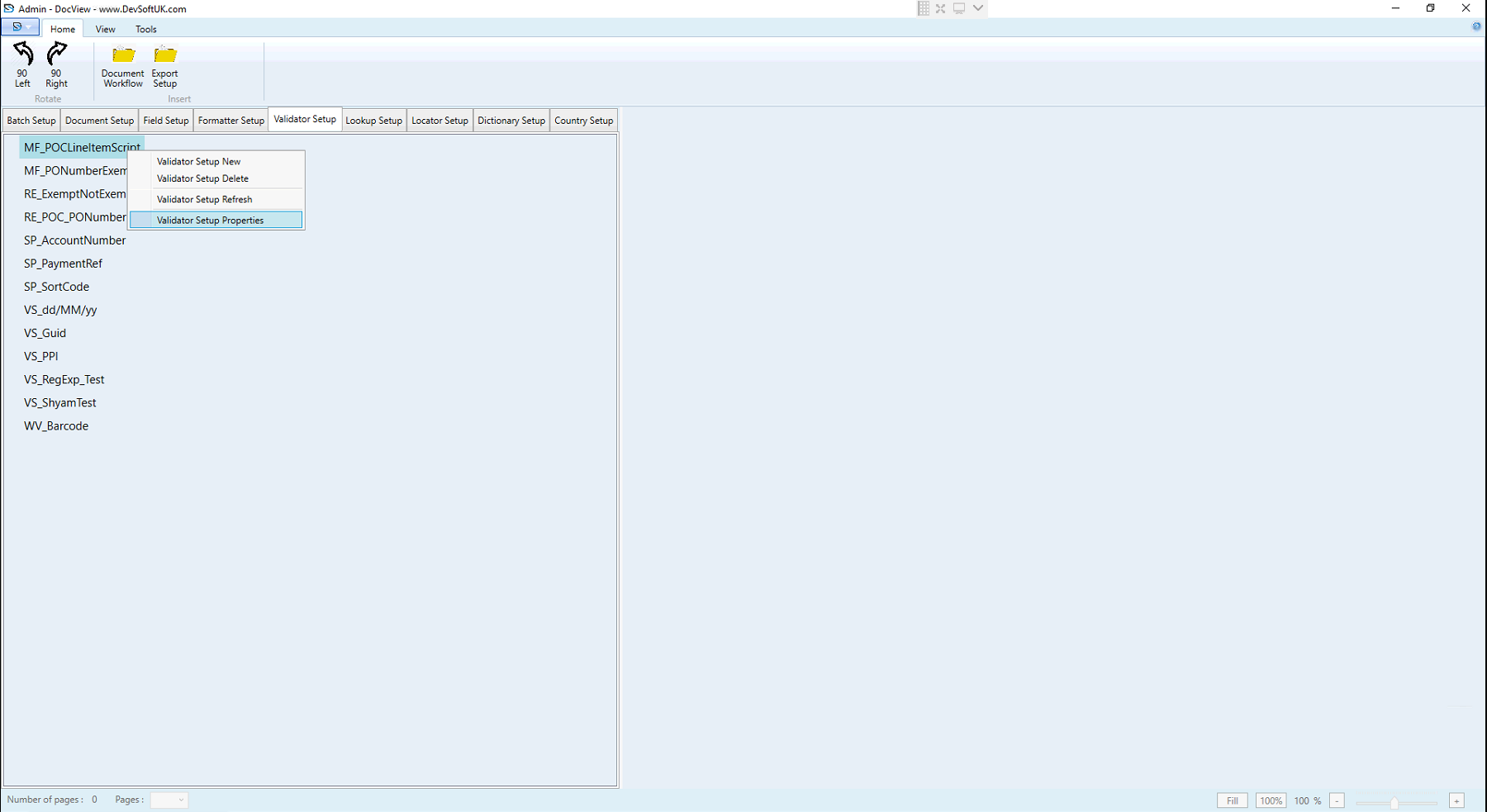
Propriétés de la configuration du validateur
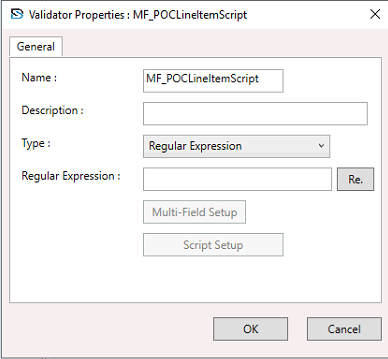
Nom
- Identifiant système unique pour le validateur (ex.
MF_POCLineItemScript).
Description
- Optionnel : aide les administrateurs à documenter l’objectif du validateur.
Type
Choisissez le type de logique :
- Expression régulière – Correspondance de modèle simple.
- Script – Utilisez du code C# personnalisé pour une logique complexe.
- Script multi-champs – Validation utilisant une logique sur plusieurs champs.
Expression régulière
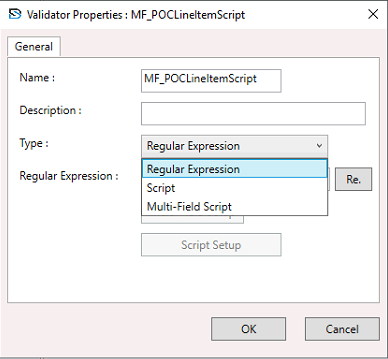
- Entrez ou sélectionnez un modèle d’expression régulière si Type = Expression régulière.
Exemple
Pour la validation de date – (\d{2})/(\d{2})/(\d{4})$
Configuration multi-champs
- Bouton utilisé si Type = Script multi-champs.
- Permet de configurer quels champs sont vérifiés ensemble.
Configuration du script
- Bouton utilisé si Type = Script ou Script multi-champs.
- Ouvre la fenêtre de configuration du script du validateur.
Type de validateur
- Expression régulière – Fait correspondre les données à un modèle texte défini (rapide et efficace).
- Script – Exécute du code C# défini par l’utilisateur pour une logique de validation hautement personnalisée.
- Script multi-champs – Exécute du code C# sur plusieurs valeurs de champs (ex. comparer le montant de la facture avec le montant total).
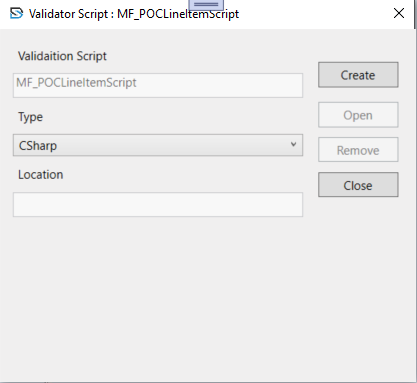
Script du validateur
- Nom du script de validation – Nom du validateur (lecture seule).
- Type – Type de langage (par défaut C#).
- Emplacement – Chemin du fichier script (optionnel ou défini par le système).
Boutons
- Créer – Générer un nouveau modèle de script.
- Ouvrir – Afficher ou modifier un script existant.
- Supprimer – Dissocier le script du validateur.
Fenêtre des profils d’expressions régulières
- Type – Catégoriser le modèle (ex. Date, Numérique, Alphanumérique).
- Nom – Sauvegarder le modèle avec un nom pour réutilisation.
- Expression régulière – Écrire votre modèle regex.
- Ignorer les espaces dans le modèle ? – Optionnel ; ignore les espaces dans la correspondance.
- Zone de test – Entrez des valeurs de test et cliquez sur Tester pour valider instantanément par rapport à votre modèle.