Configuration de l’Ancrage de Champ
Dans DocView Capture, une Zone d’Ancrage de Champ définit des zones de référence (points d’ancrage) sur un document. Ces ancrages aident le système à localiser et extraire de manière fiable les données des champs associés lors du traitement OCR (Reconnaissance Optique de Caractères).
Ajouter une Zone d’Ancrage
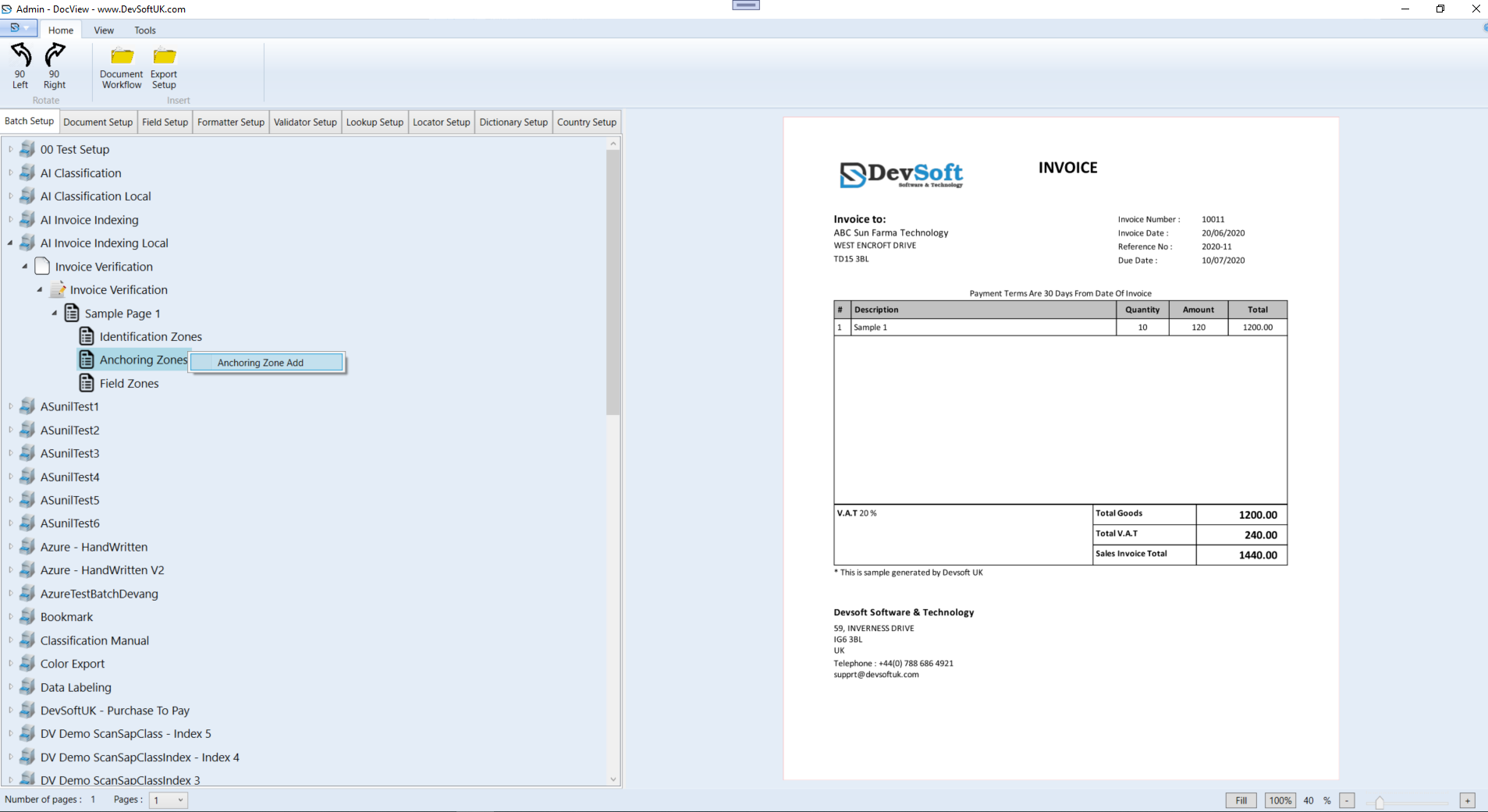
- Ouvrez la configuration du document requise (par exemple, Vérification des Factures > Page Exemple 1).
- Faites un clic droit sur le nœud Zones d’Ancrage.
- Dans le menu contextuel, sélectionnez Ajouter Zone d’Ancrage.
Sélection de l’Ancre
- Le document apparaîtra sur le côté droit.
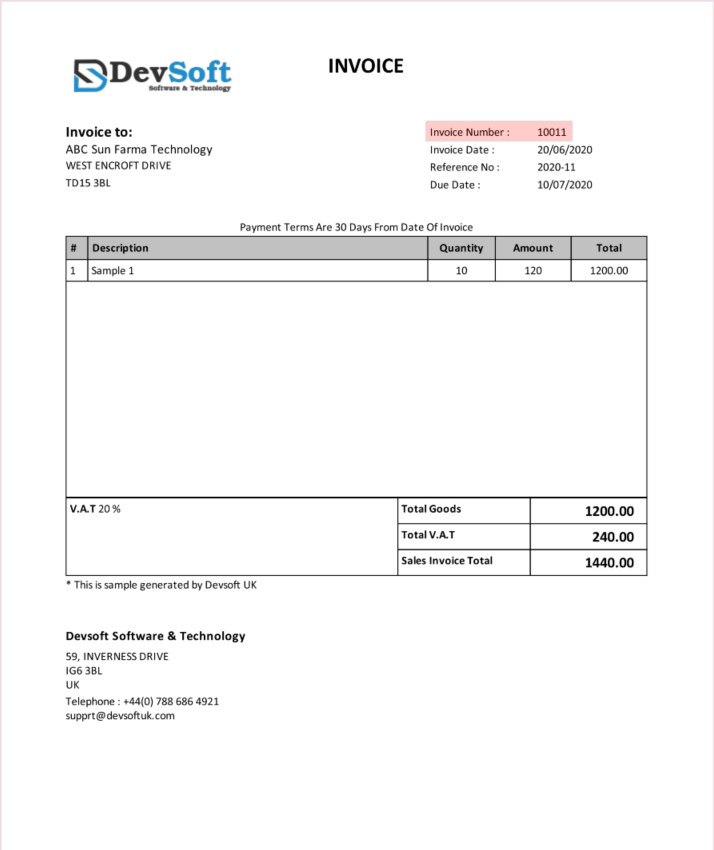
- Utilisez la souris pour dessiner un rectangle autour d’une étiquette fixe ou d’un texte (par exemple, Numéro de Facture :).
Configuration de la Zone d’Ancrage
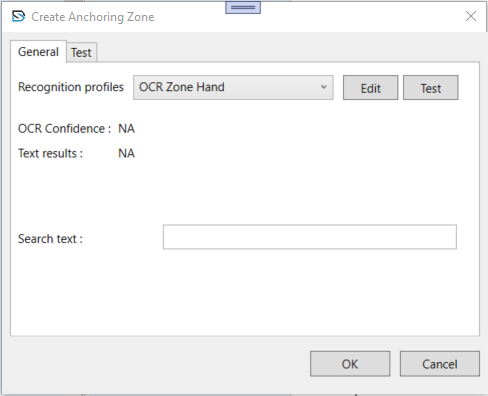
Après avoir dessiné l’ancre, la fenêtre Créer Zone d’Ancrage apparaît.
Onglet Général
- Profils de Reconnaissance – Sélectionnez le profil OCR (par exemple, OCR Zone Hand) utilisé pour lire le texte de l’ancre.
- Texte de Recherche – Entrez le texte exact ou partiel de l’étiquette qui servira de point de référence.
Section de Test
- Résultats OCR / Texte – Affiche les résultats de reconnaissance en direct lors de l’utilisation du bouton Test. Cela permet de confirmer que l’ancre est correctement détectée avant de sauvegarder.
Une fois configuré, cliquez sur OK pour enregistrer. La nouvelle zone d’ancrage apparaîtra sous Zones d’Ancrage et sera utilisée par DocView pour positionner et extraire avec précision les données des champs liés pendant le traitement.