Module Manage
Le module Manage dans DocView Capture est le hub central pour surveiller, contrôler et gérer les lots tout au long du flux de capture.
Depuis ce module, les opérateurs peuvent consulter le statut des lots, appliquer des filtres, mettre à jour les propriétés et effectuer des actions administratives telles que déverrouiller ou supprimer des lots.
Il garantit la continuité du flux de travail en offrant aux administrateurs une visibilité complète sur les détails, les métadonnées et l’historique de traitement des lots.
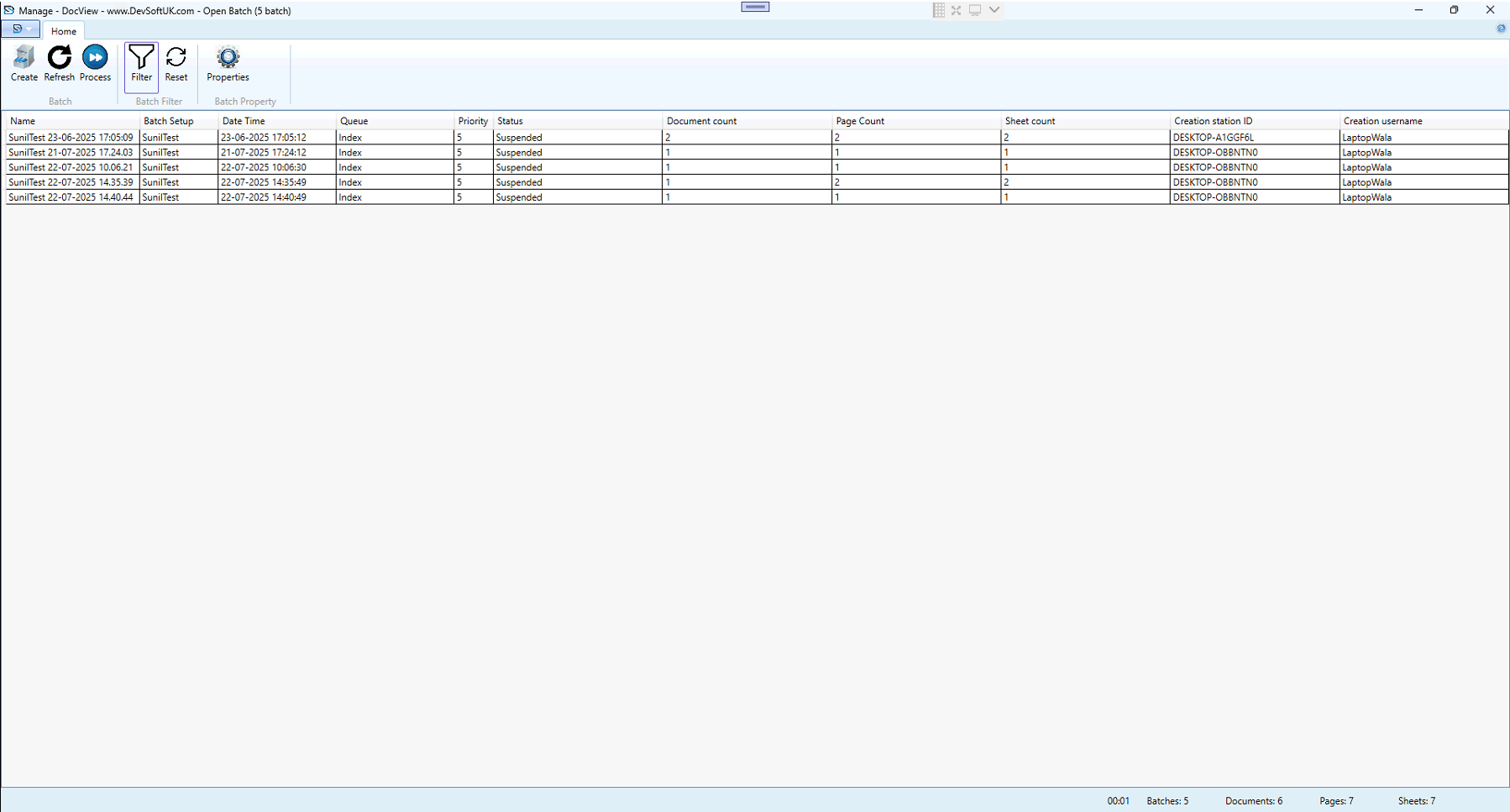
Workflow Manage
1. Initialisation du lot
- L’utilisateur ouvre le module Manage.
- Tous les lots disponibles sont affichés dans une vue en grille structurée.
- Chaque entrée de lot comprend :
- Nom du lot (identifiant unique)
- Setup du lot (profil)
- Date & heure (horodatage de création)
- Queue (étape de traitement actuelle : Scan, Index, Verify, etc.)
- Priorité
- Statut (Actif, Suspendu, Terminé)
- Nombre de documents / pages / feuilles
- ID de station & Nom utilisateur (créateur du lot)
2. Sélection & navigation du lot
- Les utilisateurs peuvent sélectionner un ou plusieurs lots.
- Menu contextuel clic droit propose des actions rapides :
- Traiter
- Déverrouiller
- Supprimer
- Mettre à jour le setup
- Afficher les propriétés
- Options de la barre d’outils : Actualiser, Traiter, Filtrer, Réinitialiser, Propriétés.
3. Propriétés du lot
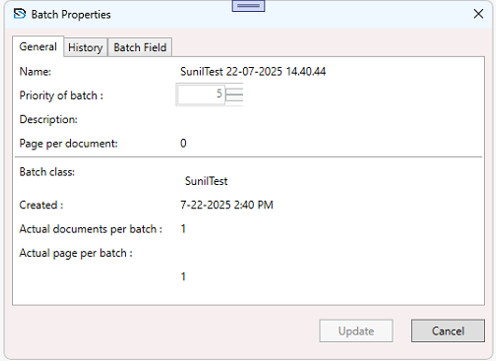
- Onglet Général – Affiche le nom du lot, la priorité, la description, la classe, l’horodatage de création et le nombre réel de documents/pages.
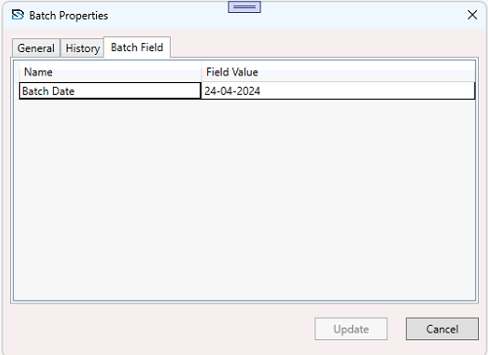
- Onglet Champs du lot – Contient les champs définis par l’utilisateur tels que Date du lot, Département ou métadonnées personnalisées.
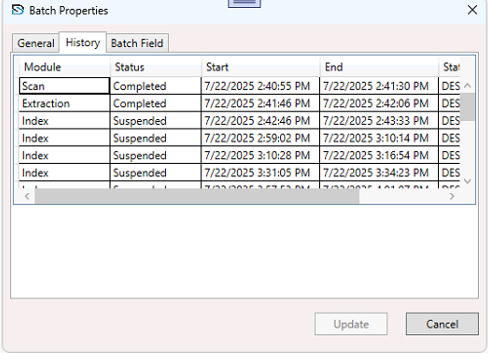
- Onglet Historique – Affiche un journal complet des transitions de modules (ex. Scan → Extraction → Index → Verify) avec horodatages et ID de station pour traçabilité.
4. Filtrage des lots
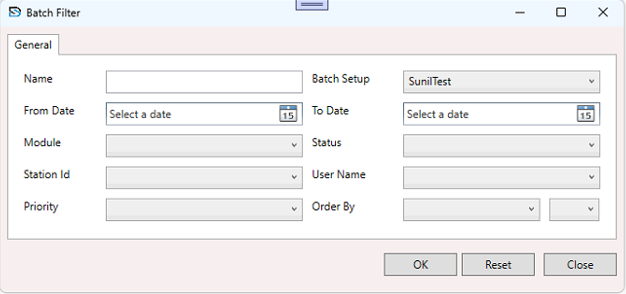
Les filtres permettent de localiser et d’organiser les lots par :
- Nom du lot
- Setup du lot
- Plage de dates (De–À)
- Statut (Ready, Suspended, Completed)
- Module (Scan, Index, Export, etc.)
- ID de station / Nom utilisateur
- Priorité
- Tri (personnalisé)
5. Opérations sur les lots
Les opérateurs peuvent effectuer des actions clés :
- Actualiser – Mettre à jour la liste des lots.
- Mettre à jour le setup du lot – Modifier les métadonnées ou reconfigurer la classe du lot.
- Traiter – Reprendre le lot depuis l’étape actuelle (ex. réouvrir dans Index).
- Supprimer – Supprimer définitivement un lot (admin uniquement).
- Déverrouiller le lot – Résoudre l’état verrouillé/suspendu.
- Propriétés – Ouvrir la fenêtre des propriétés du lot pour consultation détaillée.
6. Audit & suivi du statut
- Chaque action sur un lot est journalisée avec heure, utilisateur et ID de station.
- Les états suspendus, indexés ou terminés sont affichés visuellement dans la grille.
- Assure traçabilité conforme aux audits et responsabilité opérationnelle complète.
Fenêtre Open Batch
Détails clés disponibles :
- Nom du lot – Identifiant unique généré automatiquement.
- Setup du lot – Profil de capture sélectionné lors de la création.
- Documents / Pages / Feuilles – Résumé du contenu du lot.
- Date & heure – Horodatage de création.
- Statut – Ready, Suspended, Completed ou Closed.
Barre d’outils
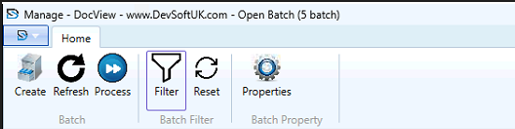
Onglet Accueil
- Créer – Démarrer un nouveau lot.
- Actualiser – Recharger la liste des lots.
- Traiter – Continuer le lot sélectionné.
- Filtrer – Ouvrir la fenêtre de filtrage avancé.
- Réinitialiser – Supprimer les filtres et actualiser l’affichage.
- Propriétés – Afficher les métadonnées détaillées du lot.
Menu contextuel (clic droit)
Actions rapides via clic droit :
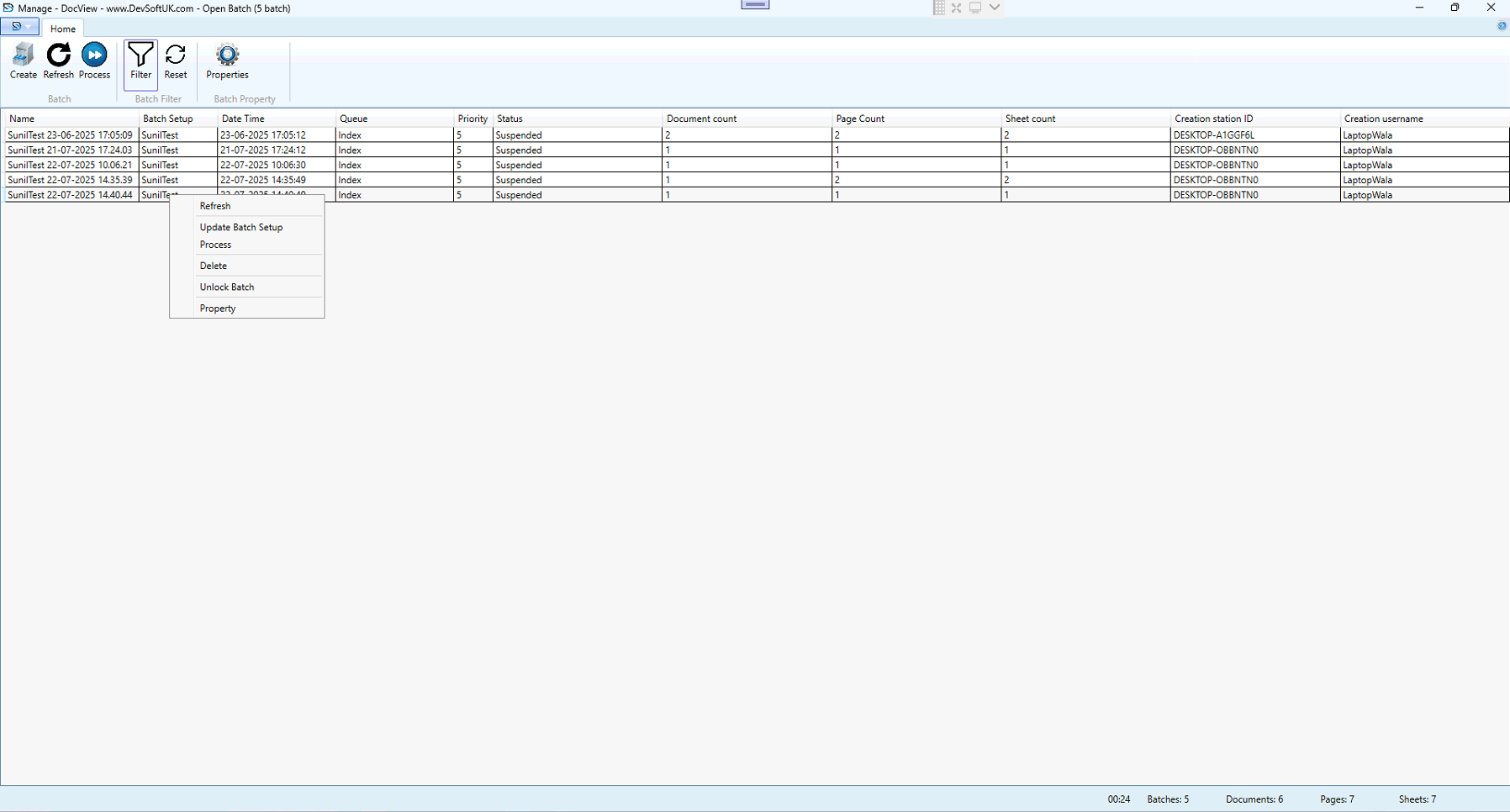
- Mettre à jour le setup du lot
- Traiter
- Supprimer
- Déverrouiller le lot
- Afficher les propriétés