Module de Scan
Le Module de Scan dans DocView Capture est le point d’entrée pour convertir les documents physiques en format numérique structuré. Il organise les images scannées en lots — conteneurs contrôlés qui préservent l’intégrité du document et les métadonnées du scan.
Ce module sert souvent de première étape dans le traitement complet des documents, alimentant les workflows suivants comme OCR, indexation, classification et exportation.
Création d’un Lot
Un lot définit l’environnement de la session de scan — liant le matériel du scanner, les paramètres de capture, les besoins d’indexation et le routage du workflow. Sans lot, aucune image ne peut être stockée ou suivie.
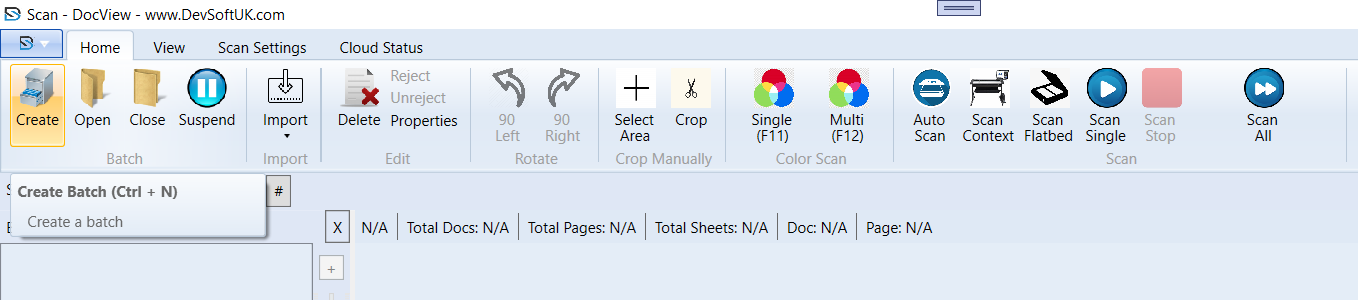
1. Commande Créer
Allez à Accueil → Groupe de Lots → Créer ou appuyez sur Ctrl + N.
2. Configurer les Paramètres du Lot
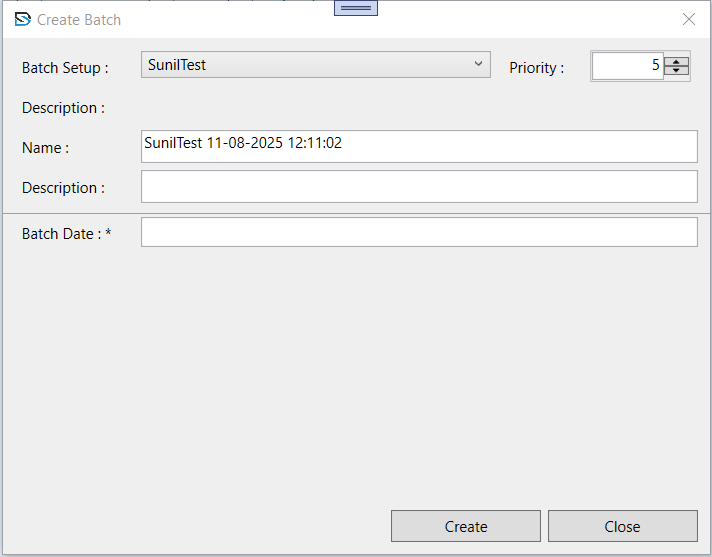
- Configuration du Lot – Modèle préconfiguré contenant les paramètres par défaut du scanner (DPI, mode couleur), définitions de champs et liens du workflow.
- Priorité – Détermine l’ordre de traitement ; les nombres plus bas sont traités en premier.
- Nom – Par défaut :
[BatchSetupName] [YYYY-MM-DD HH:MM:SS]; bonne pratique : ajouter des identifiants descriptifs (ex.Factures_Juillet_2025_SiteA). - Description – Note interne pour localiser ou auditer les lots.
- Date du Lot – Influence le routage du workflow ; assurez-vous que la date est correcte pour éviter les erreurs de routage.
3. Valider la Création
Cliquez sur Créer pour initialiser le lot. DocView attribue un ID de lot unique et le lie à la Configuration de Lot sélectionnée. Le lot apparaît dans le Panneau de Contenu du Lot.
Espace de Travail du Lot
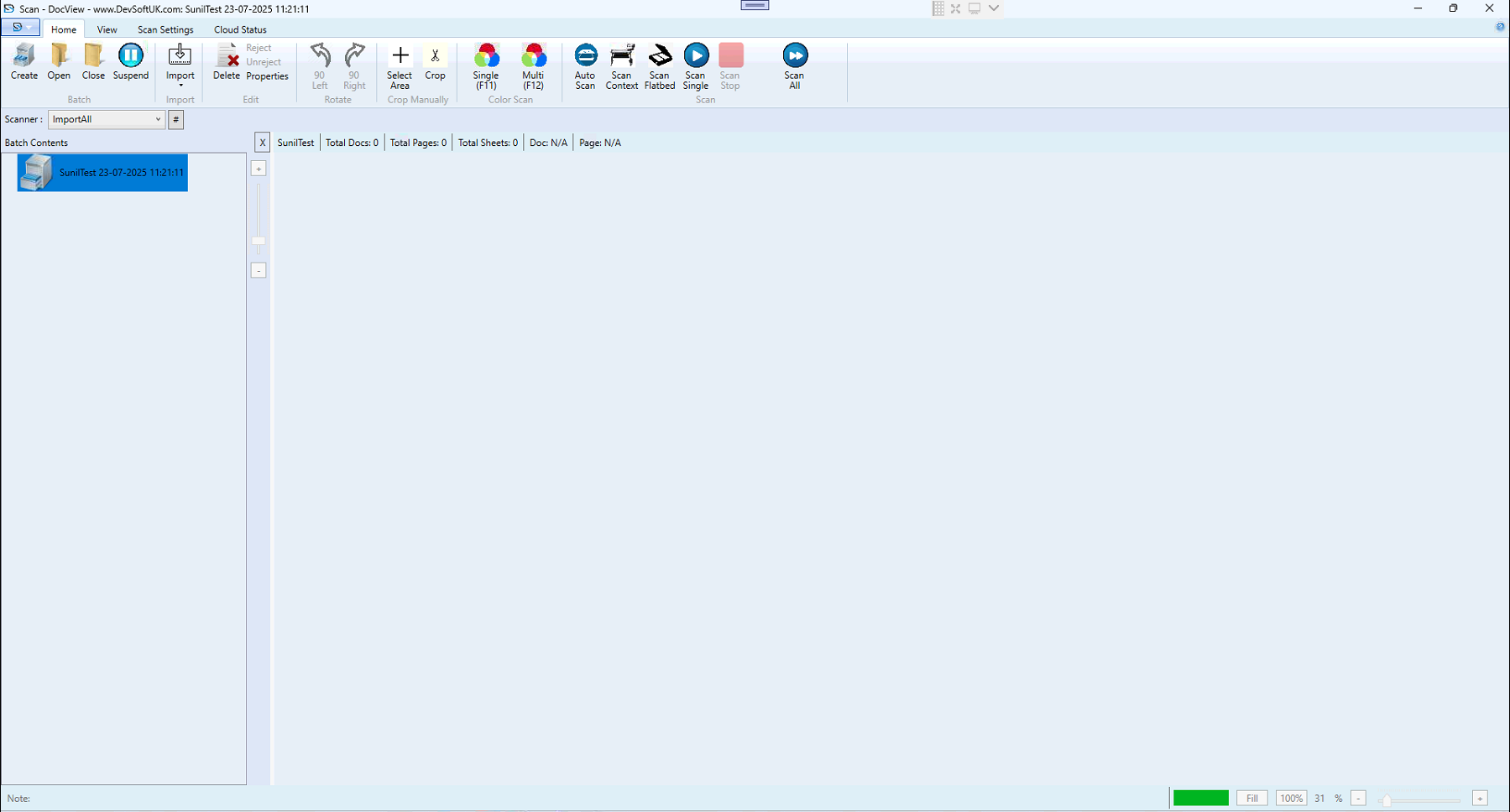
Panneau de Contenu du Lot
- Nœud du Lot – Conteneur de niveau supérieur.
- Nœuds de Document – Documents individuels dans le lot.
- Miniatures de Page – Aperçus de chaque page scannée.
Barre d’État
Affiche les métriques du lot en temps réel :
- Total Docs – Nombre de nœuds de document.
- Total Pages – Nombre total de pages.
- Total Feuilles – Nombre de feuilles physiques (important pour le scan recto-verso).
- Doc & Page – Indicateur de sélection active.
Opérations de Scan
Numérisez les pages physiques en images liées au lot actif.
Méthodes :
- Single (F11) – Capture manuelle d’une seule page ; idéal pour les documents délicats ou irréguliers.
- Multi (F12) – Capture continue ; meilleur pour les grandes piles via ADF.
- Auto Scan – Totalement automatique jusqu’à ce que le bac d’entrée soit vide ou que l’opérateur arrête.
- Scan Context – Utilise les paramètres de scan intégrés ; aucune configuration manuelle nécessaire.
- Scan Flatbed – Pour les originaux reliés ou documents non ADF.
- Scan Single – Scan en un clic avec les derniers paramètres appliqués.
Fermeture d’un Lot
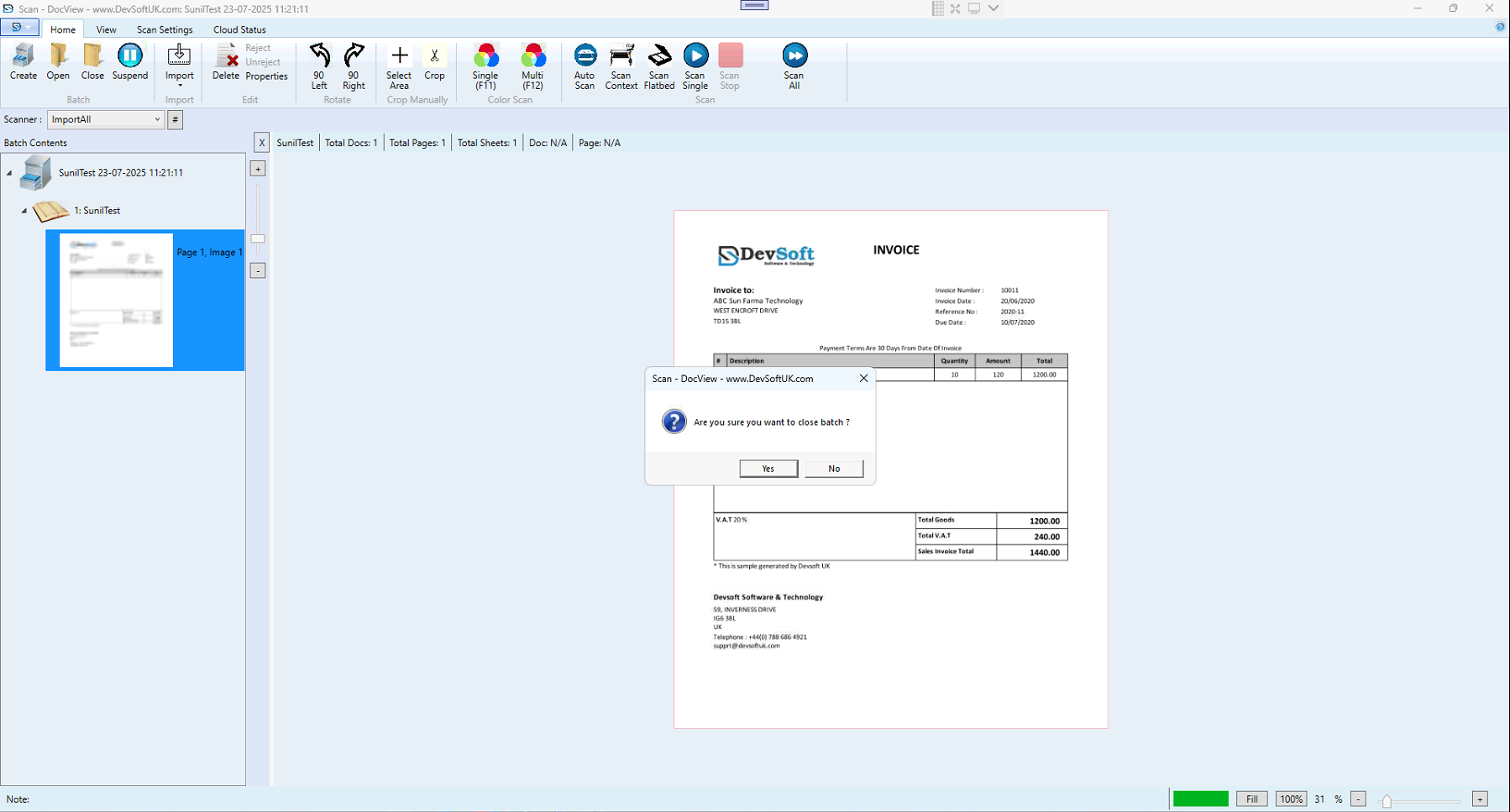
La fermeture d’un lot le verrouille pour le scan et signale sa disponibilité pour l’indexation/le traitement.
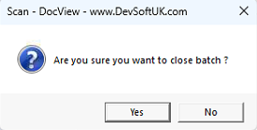
- Sélectionnez Fermer dans la barre d’outils.
- Confirmation : “Êtes-vous sûr de vouloir fermer le lot ?”
- Cliquez sur Oui :
- Change l’état de Ouvert à Fermé.
- Désactive le scan pour ce lot.
- Déclenche les workflows suivants (ex. file OCR).
Les lots fermés sont en lecture seule ; réouverture nécessite un accès administrateur.
Suspension d’un Lot
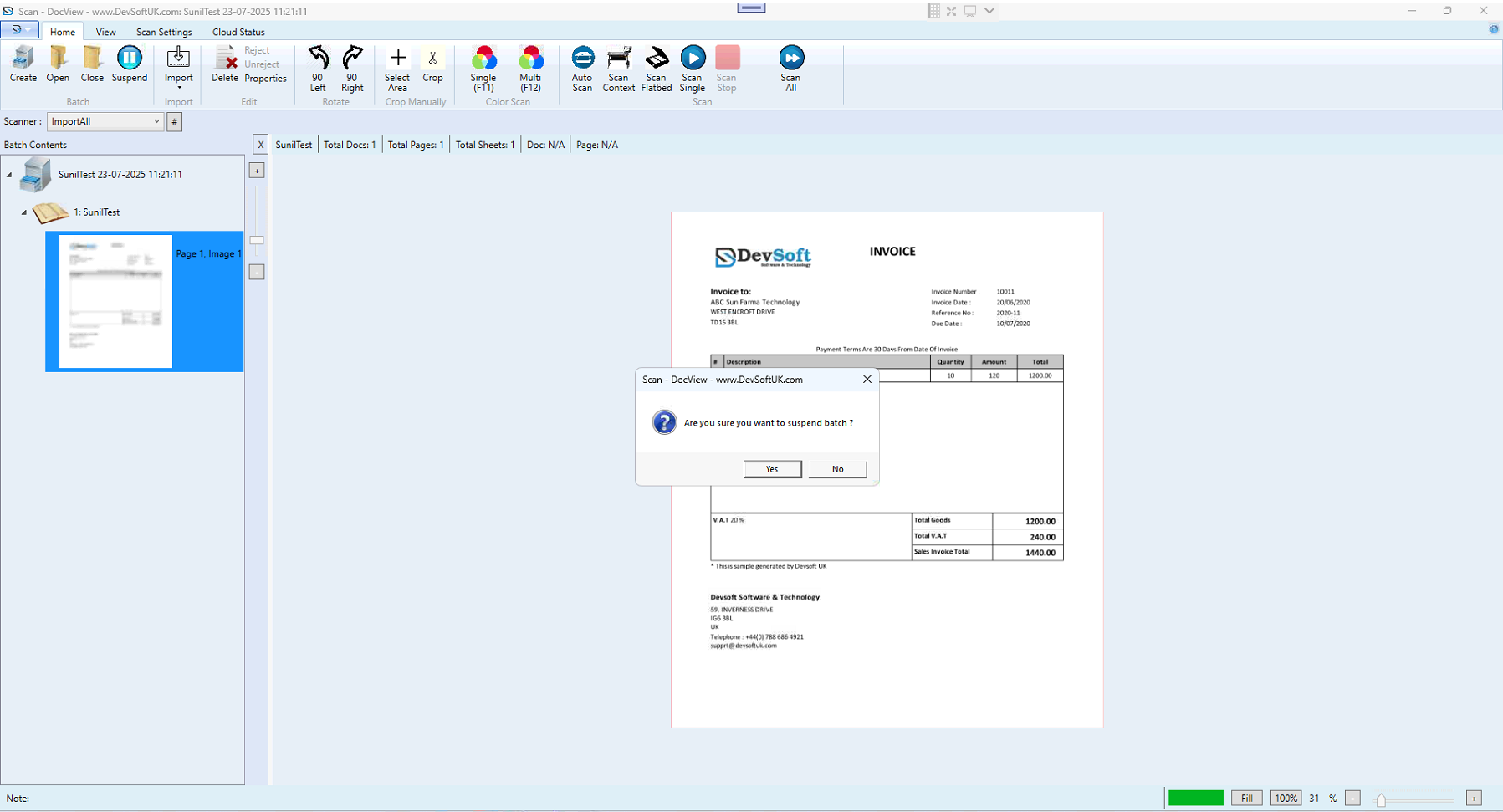
La suspension met le travail en pause tout en gardant le lot modifiable pour plus tard.
- Confirmation : “Êtes-vous sûr de vouloir suspendre le lot ?”
- Cliquez sur Oui :
- Change l’état de Ouvert à Suspendu.
- Sauvegarde les images scannées et métadonnées.
- Le lot peut être rouvert plus tard avec Ouvrir.
Indicateurs d’État
Onglet Accueil

Panneau de contrôle central pour le scan et la gestion des lots :
- Créer Lot – Ouvre le dialogue de création de lot.
- Ouvrir Lot – Affiche les lots ouverts/suspendus existants.
- Fermer Lot – Finalise le lot actuel.
- Suspendre Lot – Met le lot en pause temporairement.
- Supprimer Lot – Supprime un lot indésirable.
- Bouton Scan – Démarre le processus de scan.
Onglet Paramètres de Scan

- Résolution – Détail du scan.
- Mode Couleur – Couleur, Niveaux de gris, Noir & Blanc.
- Recto/Verso – Activer/désactiver le scan double face.
- Sélection du Format de Fichier – TIFF, PDF, JPEG.
- Amélioration de l’Image – Redressement, suppression de bruit, luminosité/contraste.
- Sélecteur de Scanner – Basculer entre les appareils connectés.
Onglet Vue

- Vue Miniature – Aperçus réduits.
- Vue Page Unique – Inspection agrandie.
- Déplacer Page – Modifier l’ordre des pages.
- Options de Zoom et Ajustement – Ajuster l’échelle de visualisation.
Onglet État Cloud

- File d’Upload – Documents en attente d’upload.
- Uploads en Cours – Progression en temps réel.
- Uploads Terminés – Lots uploadés avec succès.
- Uploads Échoués – Documents non uploadés.
- Option Réessayer – Réessayer les uploads échoués.
- Indicateur de Connexion Cloud – Statut en ligne/hors ligne.