Configuración de Anclaje de Campo
En DocView Capture, una Zona de Anclaje de Campo define áreas de referencia (puntos de anclaje) en un documento. Estos anclajes ayudan al sistema a localizar y extraer de manera confiable los datos de los campos relacionados durante el procesamiento OCR (Reconocimiento Óptico de Caracteres).
Agregar una Zona de Anclaje
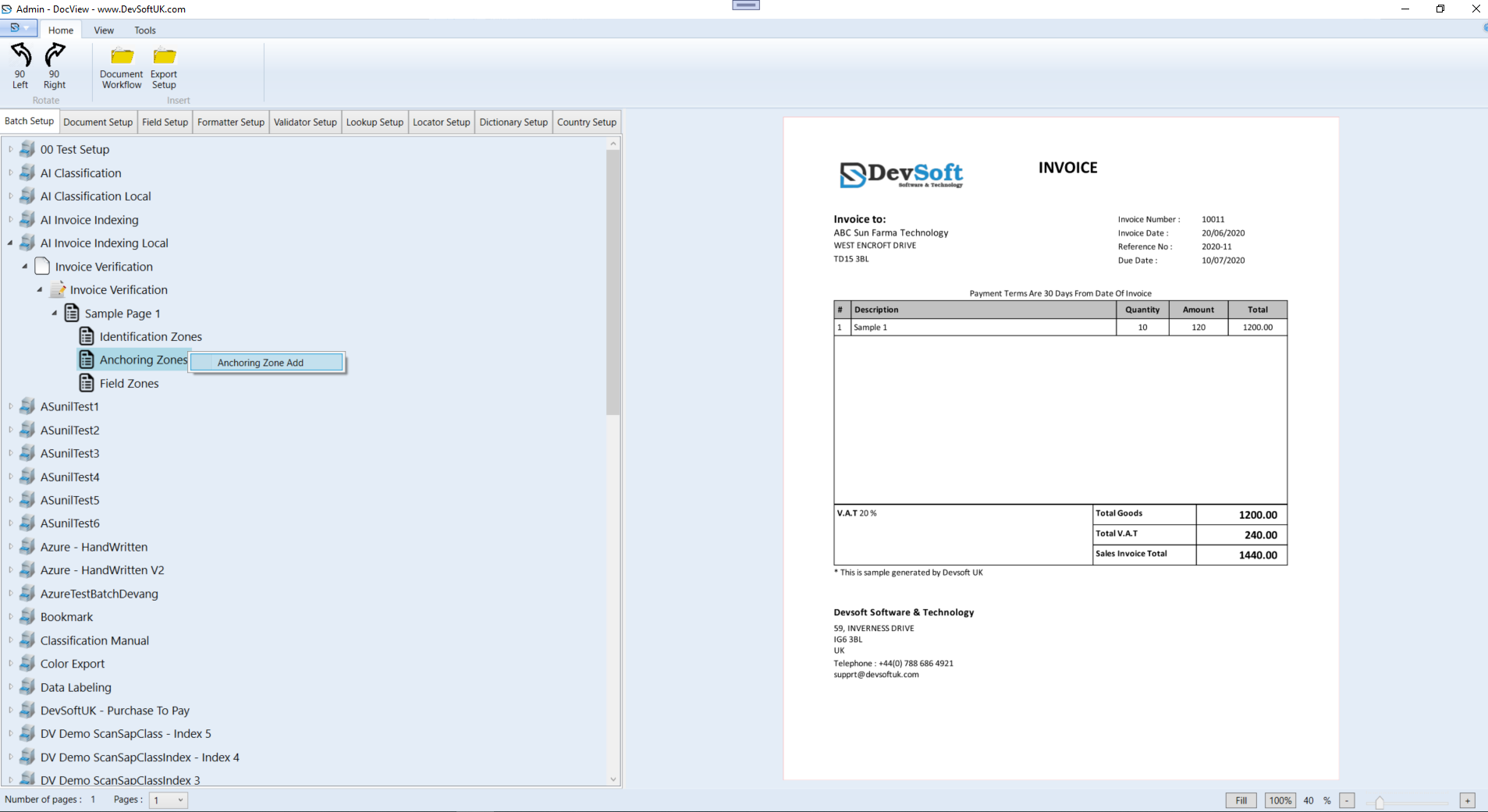
- Abra la configuración del documento requerida (por ejemplo, Verificación de Facturas > Página de Ejemplo 1).
- Haga clic derecho en el nodo Zonas de Anclaje.
- En el menú contextual, seleccione Agregar Zona de Anclaje.
Selección del Anclaje
- El documento aparecerá en el lado derecho.
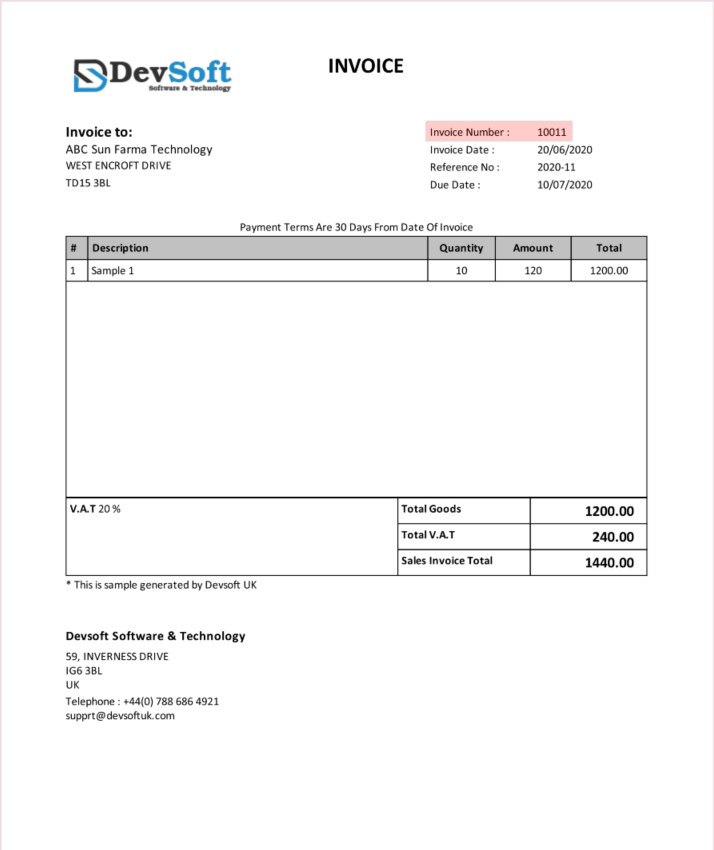
- Use el ratón para dibujar un rectángulo alrededor de una etiqueta fija o un texto específico (por ejemplo, Número de Factura :).
Configuración de la Zona de Anclaje
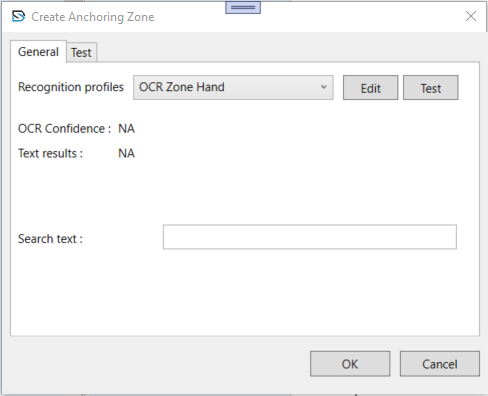
Después de dibujar el anclaje, aparecerá la ventana Crear Zona de Anclaje.
Pestaña General
- Perfiles de Reconocimiento – Seleccione el perfil OCR (por ejemplo, OCR Zone Hand) usado para leer el texto del anclaje.
- Texto de Búsqueda – Ingrese el texto exacto o parcial de la etiqueta que se usará como punto de referencia.
Sección de Prueba
- Resultados OCR / Texto – Muestra los resultados de reconocimiento en vivo al usar el botón Test. Esto ayuda a confirmar que el anclaje se detecta correctamente antes de guardar.
Una vez configurado, haga clic en OK para guardar. La nueva zona de anclaje aparecerá bajo Zonas de Anclaje y será utilizada por DocView para posicionar y extraer con precisión los datos de campos vinculados durante el procesamiento.