Configuración de Zona de Campo
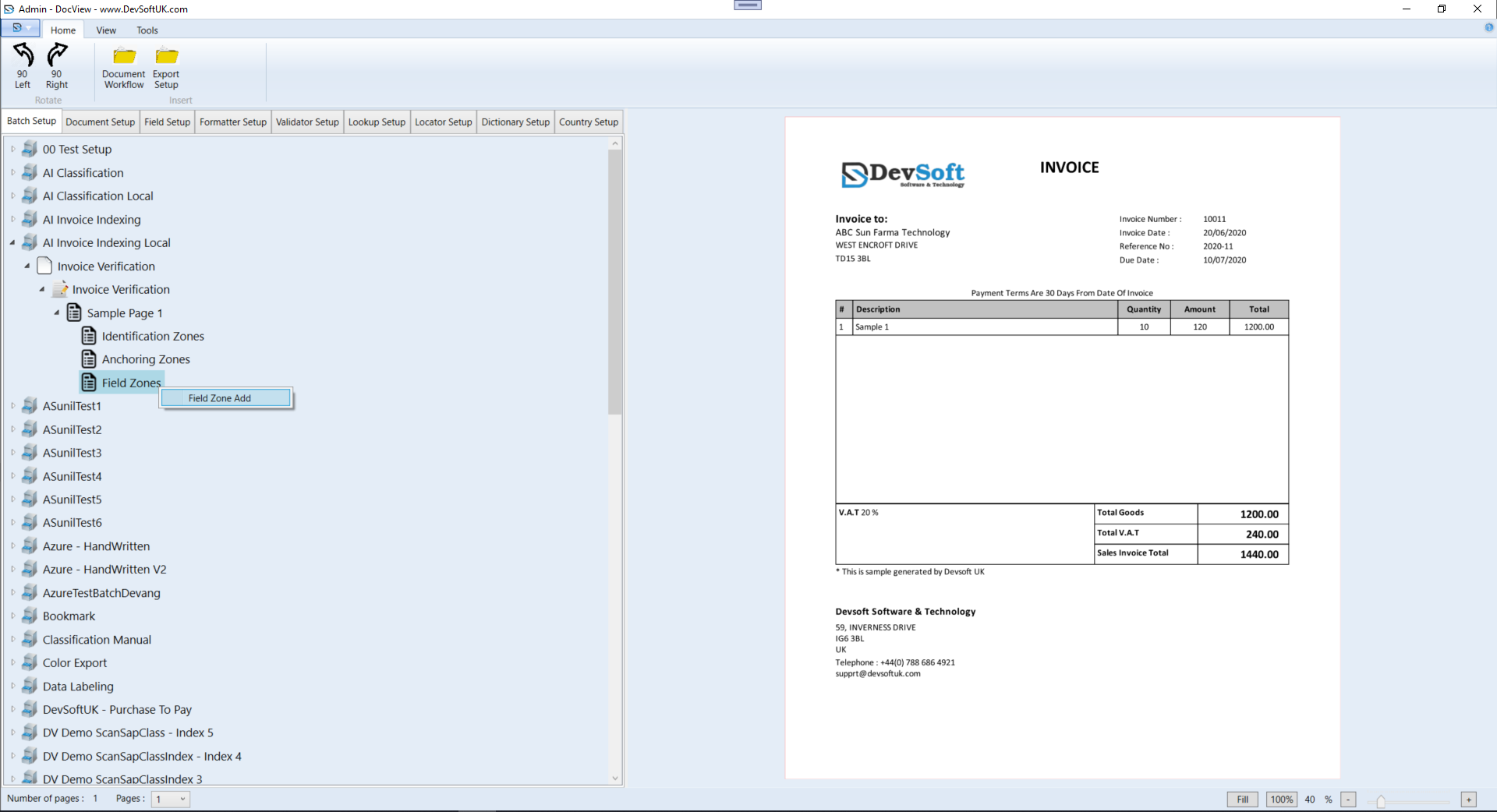
En DocView Capture, una Zona de Campo define el área exacta en un documento donde se deben extraer los datos utilizando OCR (Reconocimiento Óptico de Caracteres).
Las zonas de campo están vinculadas a campos específicos como Número de Factura, Fecha o Importe Total. Configurar estas zonas correctamente garantiza una indexación y clasificación de documentos precisa y automática.
Agregar una Zona de Campo
- Abra la configuración del documento requerida (por ejemplo, Verificación de Facturas > Página de Ejemplo 1).
- Haga clic derecho en el nodo Zonas de Campo.
- En el menú contextual, seleccione Agregar Zona de Campo.
Selección de la Zona
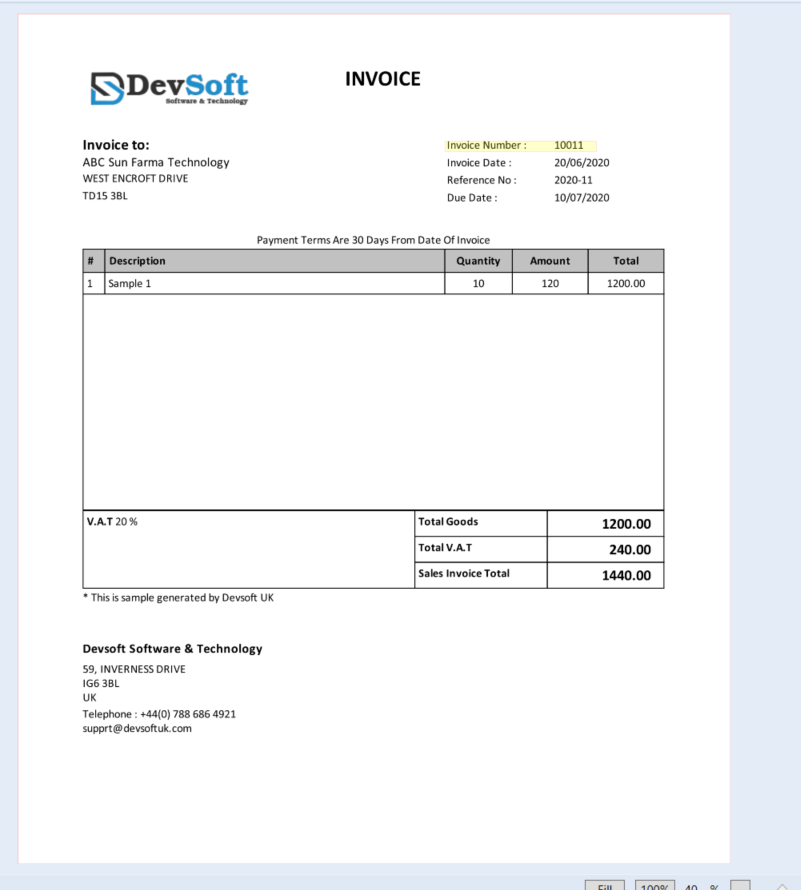
- El documento aparecerá en el lado derecho.
- Usando el ratón, dibuje un rectángulo alrededor del área que contiene los datos objetivo (por ejemplo, el Número de Factura).
Configuración de la Zona de Campo
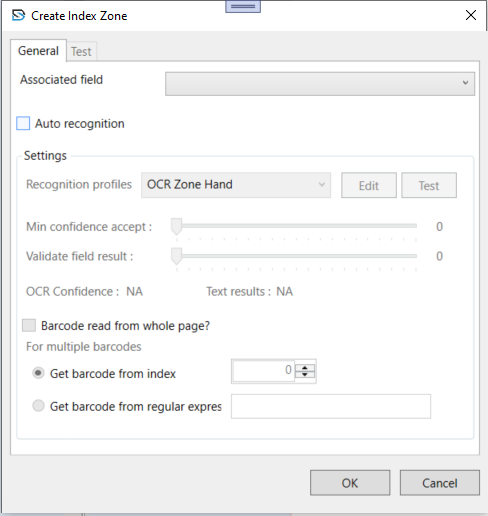
Después de dibujar la zona, aparecerá la ventana Crear Zona de Índice.
Pestaña General
- Campo Asociado – Elija el nombre del campo al que debe mapearse esta zona (por ejemplo, InvoiceNumber).
- Reconocimiento Automático – Marque para permitir que el sistema extraiga automáticamente los datos de esta área.
Pestaña Configuración
- Perfiles de Reconocimiento – Seleccione el perfil OCR (por ejemplo, OCR Zone Hand) para la lectura de datos.
- Confianza Mínima Aceptada – Establezca el umbral mínimo de confianza OCR.
- Validar Resultado del Campo – Defina el umbral de confianza de validación para garantizar precisión.
- Resultados OCR / Texto – Muestra los resultados de prueba en vivo al usar el botón Test.
Una vez configurado, haga clic en OK para guardar. La nueva zona de campo aparecerá ahora bajo Zonas de Campo y será utilizada por DocView durante el procesamiento.