Propiedades del Batch Setup – Opciones de escaneo manual
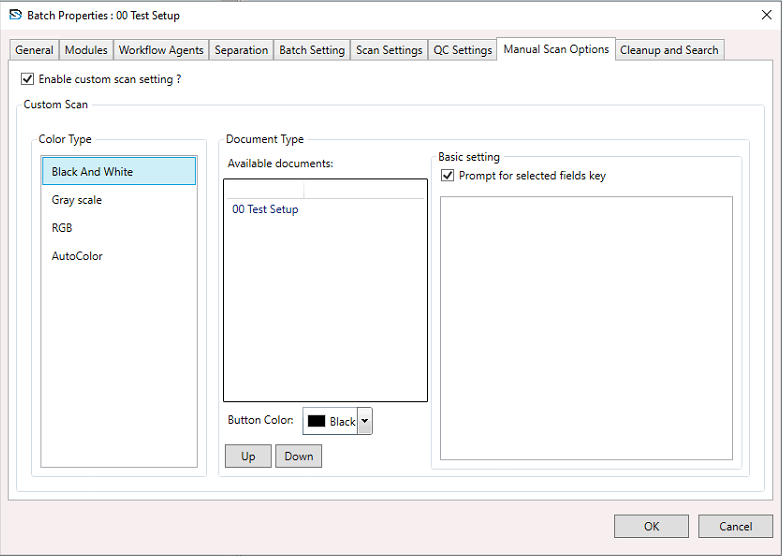
Para configurar las Opciones de escaneo manual:
- Seleccione un Batch Setup, haga clic derecho y elija Propiedades del Batch Setup.
- Aparecerá la ventana Propiedades del Batch Setup.
- En la ventana, seleccione la sección Opciones de escaneo manual y configure los ajustes que se indican a continuación.
Habilitar escaneo personalizado
- Marque esta casilla para activar la sección Escaneo personalizado.
- Si no está marcada, las opciones de escaneo personalizado estarán deshabilitadas.
Tipo de color
Elija el formato de color de escaneo:
- Blanco y negro – Escanea en monocromo.
- Escala de grises – Escanea en tonos de gris.
- RGB – Escanea en color completo (Rojo, Verde, Azul).
- AutoColor – Selecciona automáticamente la mejor configuración de color en función del contenido.
Tipo de documento
- Muestra los tipos de documentos disponibles para el escaneo.
- Ejemplo de la imagen: 00 Test Setup.
Color del botón
- Seleccione un color de botón (p. ej., Chartreuse) para distinguir visualmente el tipo de documento seleccionado durante el escaneo o indexación.
Botones Arriba / Abajo
- Se utilizan para reordenar los tipos de documentos en la lista.
Configuración básica
Solicitar claves de campos seleccionados
- Cuando está marcada, solicita al usuario que ingrese o verifique los campos clave durante el escaneo.
Campos de índice
A continuación se muestra una lista de campos de índice asociados con el tipo de documento. Puede seleccionar qué campos se solicitarán:
- OrialID
- ClientName
- ReturnReason (marcado en la imagen)