Batch-Setup-Eigenschaften – Manuelle Scan-Optionen
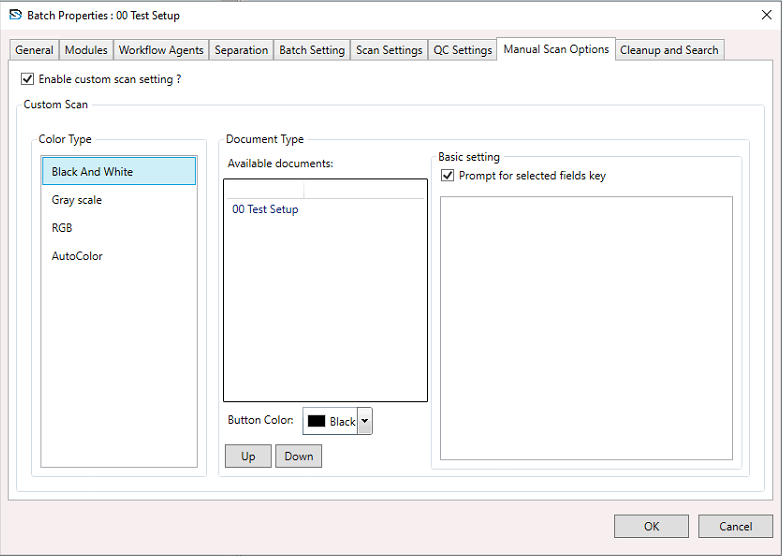
So konfigurieren Sie Manuelle Scan-Optionen:
- Wählen Sie ein Batch-Setup, klicken Sie mit der rechten Maustaste und wählen Sie Batch-Setup-Eigenschaften.
- Das Fenster Batch-Setup-Eigenschaften wird angezeigt.
- Wählen Sie den Abschnitt Manuelle Scan-Optionen und konfigurieren Sie die unten beschriebenen Einstellungen.
Benutzerdefinierten Scan aktivieren
- Aktivieren Sie dieses Kontrollkästchen, um den Abschnitt Benutzerdefinierter Scan zu verwenden.
- Wenn deaktiviert, sind die benutzerdefinierten Scan-Optionen ausgeschaltet.
Farbtyp
Wählen Sie das Scan-Farbformat:
- Schwarz-Weiß – Scan in Monochrom.
- Graustufen – Scan in Graustufen.
- RGB – Scan in voller Farbe (Rot, Grün, Blau).
- AutoColor – Wählt automatisch die beste Farbeinstellung basierend auf dem Inhalt.
Dokumenttyp
- Zeigt verfügbare Dokumenttypen für den Scan an.
- Beispiel aus dem Bild: 00 Test Setup.
Schaltflächenfarbe
- Wählen Sie eine Schaltflächenfarbe (z. B. Chartreuse), um den gewählten Dokumenttyp während des Scannens oder Indexierens visuell hervorzuheben.
Auf / Ab Schaltflächen
- Dienen zur Neuanordnung der Dokumenttypen in der Liste.
Grundeinstellungen
Eingabeaufforderung für ausgewählte Schlüsselfelder
- Wenn aktiviert, wird der Benutzer aufgefordert, während des Scannens Schlüsselwerte einzugeben oder zu überprüfen.
Indexfelder
Nachfolgend eine Liste der mit dem Dokumenttyp verbundenen Indexfelder. Sie können auswählen, für welche Felder eine Eingabeaufforderung erfolgen soll:
- OrialID
- ClientName
- ReturnReason (im Bild aktiviert)