Batch-Setup-Eigenschaften – Abschnitt Trennung
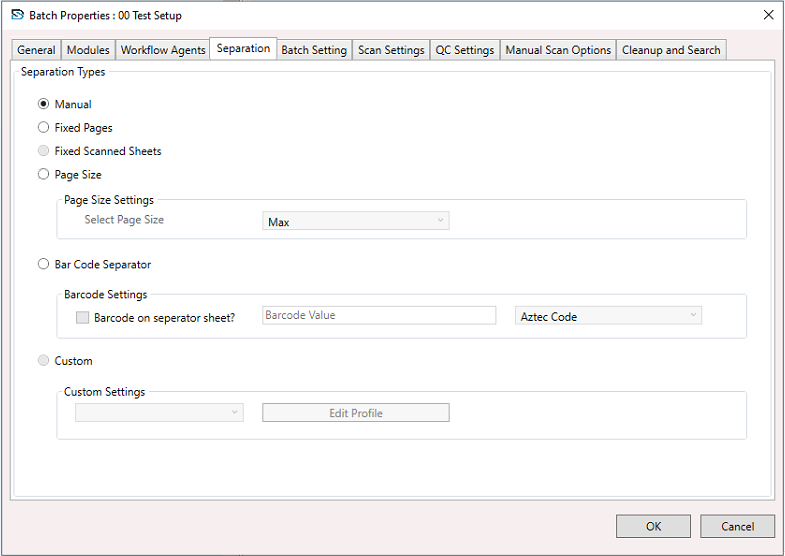
Beim Konfigurieren eines Batch-Setups können Sie festlegen, wie Dokumente während des Scannens getrennt werden. So konfigurieren Sie diese Einstellungen:
- Wählen Sie ein Batch Setup, klicken Sie mit der rechten Maustaste und wählen Sie Batch Setup Properties.
- Das Fenster Batch Setup Properties erscheint.
- Wählen Sie im Fenster den Abschnitt Separation und konfigurieren Sie die folgenden Einstellungen.
Trennungstypen
Wählen Sie eine der folgenden Trennmethoden:
Manuell
- Keine automatische Trennung.
- Der Benutzer definiert manuell, wo ein neues Dokument beginnt.
- Nützlich für Dokumente mit unterschiedlichen Formaten oder Strukturen.
Feste Seiten
- Automatische Trennung nach einer festgelegten Anzahl von Seiten.
- Ideal für Dokumente mit gleichbleibender Seitenanzahl.
- Beispiel: Alle 2 Seiten = 1 Dokument.
Feste gescannte Blätter
- Trennung basierend auf der Anzahl der physischen Blätter (nicht logischer Seiten).
- Nützlich für Duplex-Scans (beidseitig).
Seitengröße
- Trennung nach Seitengröße (z. B.
A4,Legal). - Hilfreich bei Dokumenten mit unterschiedlichen Größen.
Seitengrößeneinstellungen
- Wählen Sie die Zielgröße aus der Dropdown-Liste (
A0–A6). - Beispiel: „Max“ trennt bei der größten erkannten Seitengröße.
Barcode-Trennung
- Nutzt einen Barcode, um den Beginn eines neuen Dokuments zu erkennen.
Barcode-Einstellungen
- Barcode auf Trennblatt? – Erwartet einen Barcode auf einer separaten Seite.
- Barcode-Wert – Geben Sie den Barcode-Text oder das Muster an.
- Barcode-Typ – Wählen Sie den Barcode-Typ (z. B.
Code 128,QR-Code,EAN 13,PDF 417, usw.).
Benutzerdefiniert
- Ermöglicht erweiterte Logik oder Skripte zur Definition von Trennregeln.
Benutzerdefinierte Einstellungen
- Wählen Sie ein Profil.
- Klicken Sie auf Profil bearbeiten, um die Logik anzupassen.
Schaltflächen
- OK – Speichert die Trennungseinstellungen.
- Abbrechen – Verwirft Änderungen.