Formatter-Setup-Eigenschaften
In DocView Capture definiert das Formatter-Setup, wie extrahierte Felddaten transformiert, validiert oder standardisiert werden, bevor sie zur weiteren Verarbeitung oder zum Export weitergegeben werden.
- Formatter sind Feldern zugeordnet, um sicherzustellen, dass extrahierte Werte den geschäftlichen, regulatorischen oder technischen Anforderungen entsprechen.
- Eine korrekte Konfiguration minimiert manuelle Korrekturen, verbessert die Datenqualität und gewährleistet Konsistenz über Dokumenttypen hinweg.
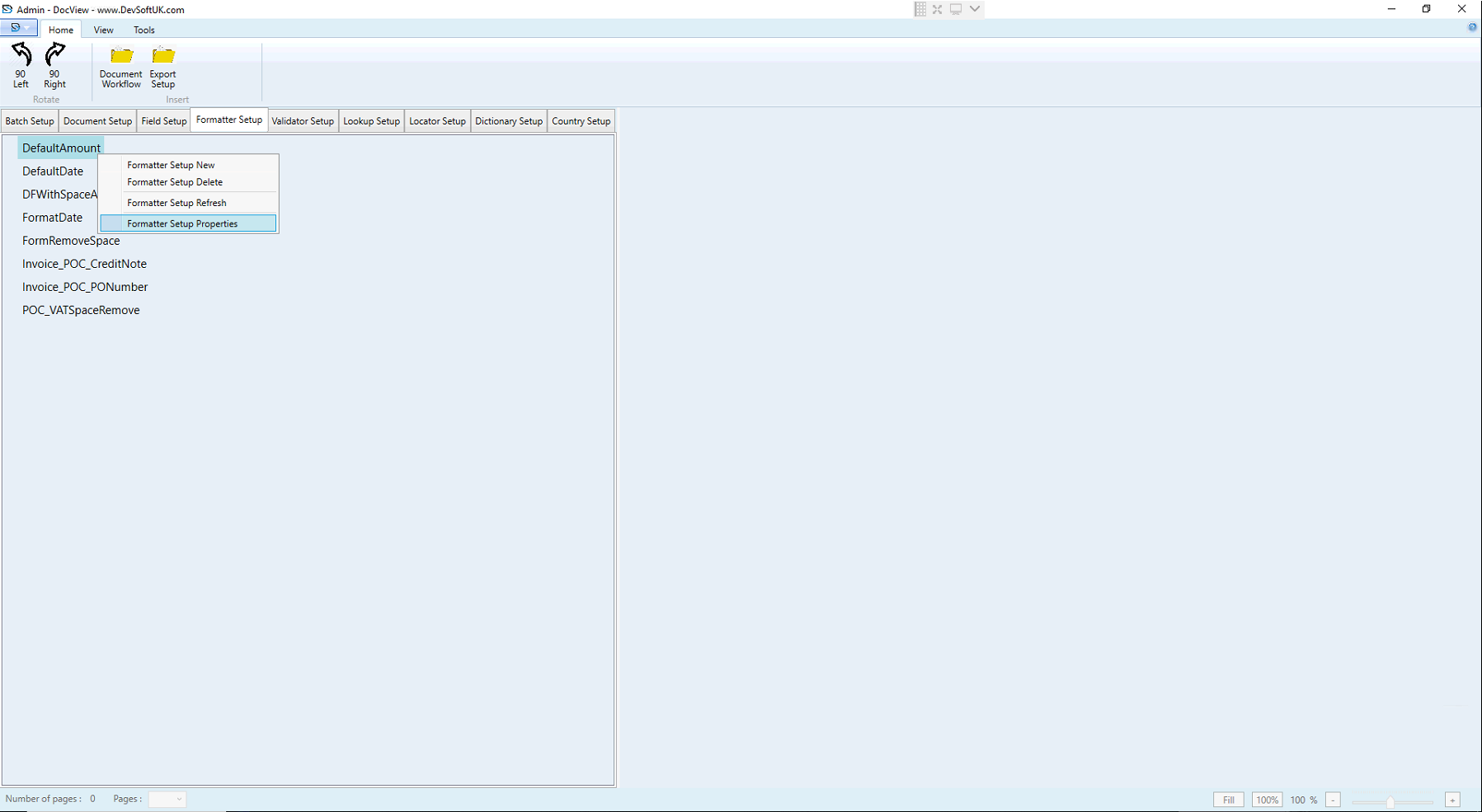
Allgemeine Formatter-Eigenschaften
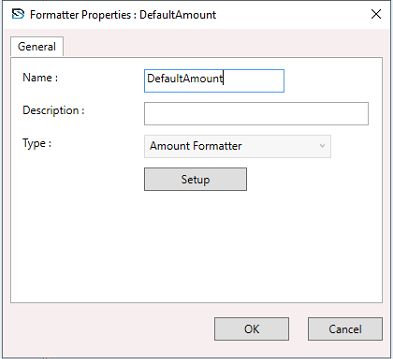
Name
- Eindeutige Kennung für den Formatter (z. B.
DefaultAmount).
Beschreibung
- Optionale Details, die den Zweck des Formatters beschreiben.
Typ
- Gibt die Formatter-Kategorie an (z. B. Betrags-Formatter, Datums-Formatter, Skript-Formatter).
- Nach der Zuweisung kann der Typ nicht mehr geändert werden.
Einrichtung
- Klicken Sie auf die Schaltfläche Setup, um das detaillierte Konfigurationsfenster basierend auf dem ausgewählten Typ zu öffnen.
Betrags-Formatter
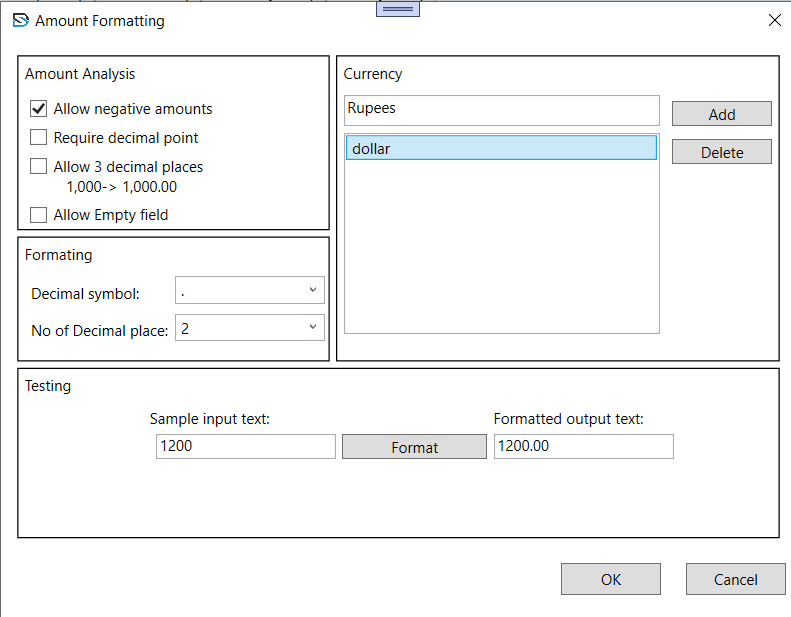
Der Betrags-Formatter standardisiert und validiert numerische Werte, insbesondere Geldbeträge.
Optionen zur Betragsanalyse
- Negative Beträge zulassen – Unterstützt Werte wie
-1000. - Dezimalpunkt erforderlich – Erzwingt Dezimalstellen.
- 3 Dezimalstellen zulassen – Unterstützt Tausendertrennzeichen-Formatierung (z. B.
1,000.00). - Leeres Feld zulassen – Akzeptiert Leerfelder, wenn Beträge optional sind.
Währungseinstellungen
- Benutzerdefinierte Währungsnamen hinzufügen oder löschen (z. B. Rupien, Dollar).
Formatierung
- Dezimalsymbol – Definieren Sie das Dezimaltrennzeichen (z. B.
.oder,). - Anzahl der Dezimalstellen – Erzwingt eine einheitliche Dezimalgenauigkeit (z. B. 2 für
1200.00).
Testbereich
- Ermöglicht das Live-Testen von Beispieltext, um die formatierte Ausgabe zu sehen.
Datums-Formatter
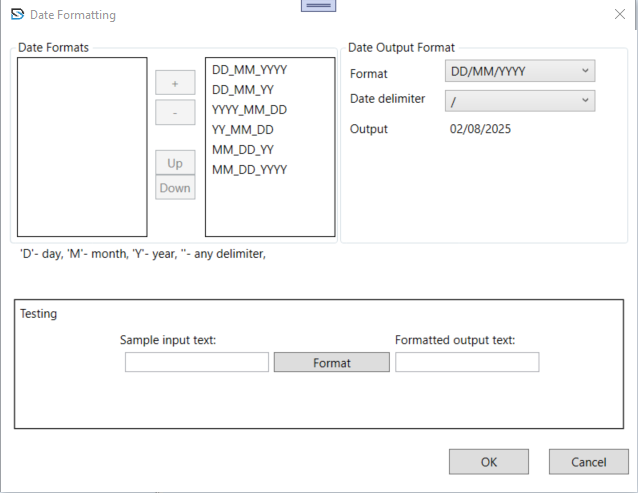
Der Datums-Formatter validiert und konvertiert extrahierte Daten in ein standardisiertes Ausgabeformat.
Datumsformate
- Listet alle akzeptablen Eingabeformate auf (z. B.
DD_MM_YYYY,YYYY_MM_DD,MM_DD_YYYY). - Ermöglicht das Hinzufügen/Entfernen von Formaten oder deren Priorisierung.
Datums-Ausgabeformat
- Wählen Sie aus, wie das endgültige Datum angezeigt werden soll (z. B.
DD/MM/YYYY). - Wählen Sie das Trennzeichen (z. B.
/,-).
Testbereich
- Geben Sie ein Beispiel ein, um die formatierte Datumsausgabe anzuzeigen.
Skript-Formatter
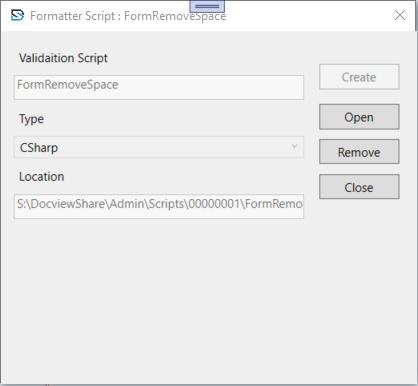
Der Skript-Formatter wendet benutzerdefinierte Logik an, um Feldwerte mithilfe von Skripten zu bearbeiten.
Validierungsskript-Name
- Name des Skripts (z. B.
FormRemoveSpace).
Typ
- Programmiersprache, die für das Skript verwendet wird (z. B. CSharp).
Speicherort
- Dateipfad, in dem das Skript gespeichert ist.
Aktionen
- Erstellen – Neues Skript definieren.
- Öffnen – Vorhandenes Skript bearbeiten.
- Entfernen – Skript vom Feld löschen.
- Schließen – Fenster verlassen.
NOTE
Eine genaue und durchdachte Formatter-Konfiguration ist entscheidend, um Fehler zu minimieren und die Automatisierungseffizienz zu maximieren.
Sie ergänzt die Feldeinrichtung, indem sie sicherstellt, dass die extrahierten Daten sauber, konsistent und regelkonform sind.
Formatter löschen
So entfernen Sie einen vorhandenen Formatter aus dem System:
- Wählen Sie im Formatter-Setup-Baumansicht den zu löschenden Formatter aus.
- Klicken Sie mit der rechten Maustaste auf den Formatter, um das Kontextmenü zu öffnen.
- Wählen Sie im Menü Formatter-Setup löschen.
- Ein Bestätigungsdialogfeld erscheint und fragt, ob Sie den Formatter löschen möchten.
- Klicken Sie auf Ja, um fortzufahren.
WARNING
Wenn der Formatter noch einer Dokumentklasse oder einem Feld zugewiesen ist, verhindert das System die Löschung und zeigt eine Warnmeldung an:
„Formatter wird von einem Dokument referenziert! Der ausgewählte Formatter kann nicht gelöscht werden.“
So löschen Sie einen Formatter erfolgreich:
- Entfernen oder lösen Sie den Formatter zuerst von allen Dokumentfeldern und Klassen, in denen er derzeit verwendet wird.
- Sobald keine Referenzen mehr existieren, wiederholen Sie den Löschvorgang.
TIP
Dieser Schutzmechanismus stellt sicher, dass wichtige Formatter-Logik, die an die aktive Dokumentverarbeitung gebunden ist, nicht versehentlich entfernt wird.