Propiedades de la configuración del formateador
En DocView Capture, la configuración del formateador define cómo se transforman, validan o estandarizan los datos de los campos extraídos antes de pasarlos para un procesamiento o exportación adicional.
- Los formateadores se asignan a los campos para garantizar que los valores extraídos cumplan con los requisitos comerciales, regulatorios o técnicos.
- Una configuración adecuada minimiza las correcciones manuales, mejora la calidad de los datos y asegura la coherencia entre los tipos de documentos.
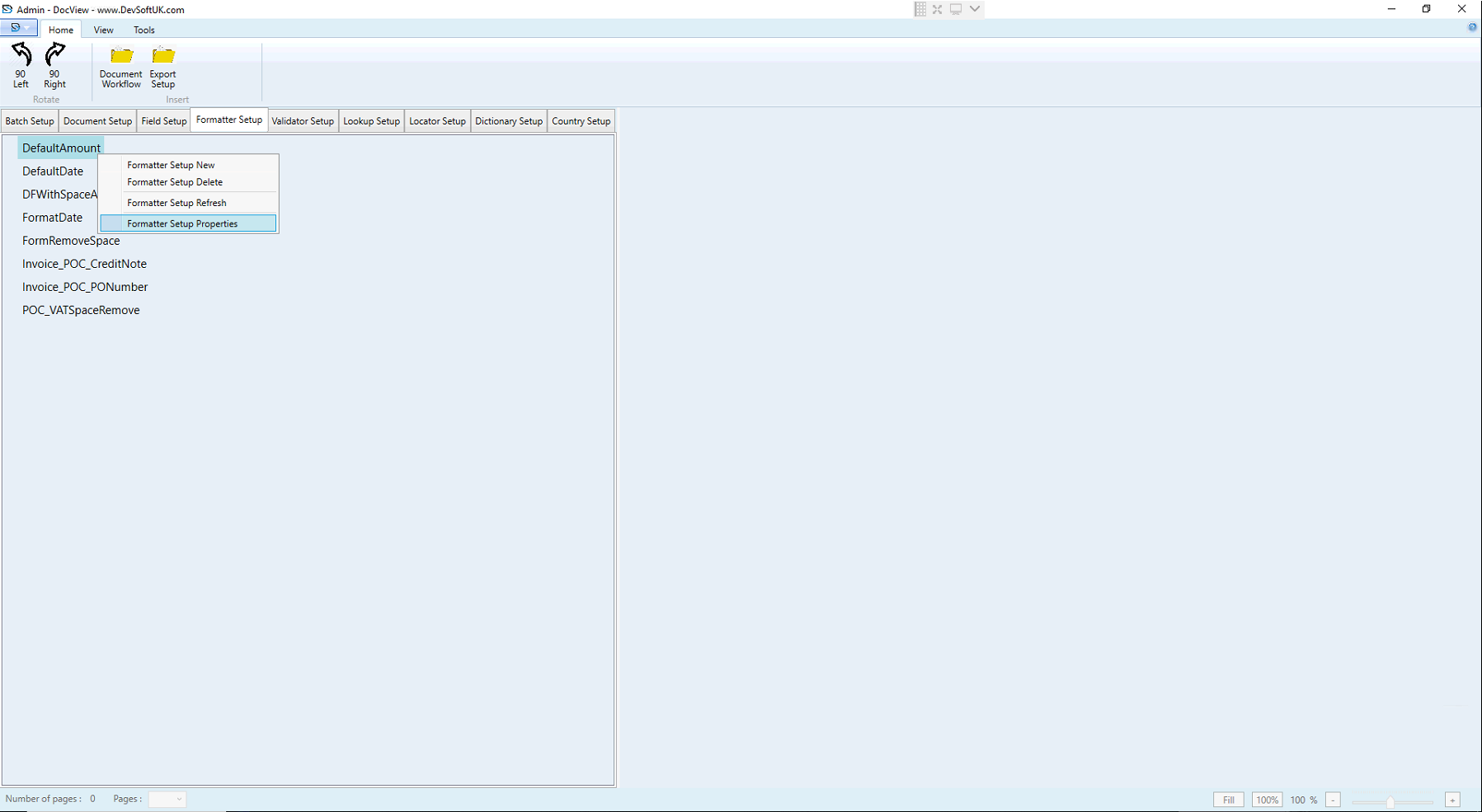
Propiedades generales del formateador
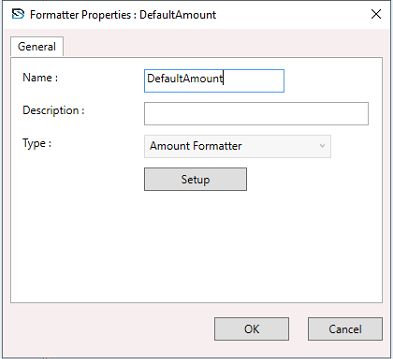
Nombre
- Identificador único para el formateador (ej.
DefaultAmount).
Descripción
- Detalles opcionales que describen el propósito del formateador.
Tipo
- Especifica la categoría del formateador (ej. Formateador de montos, Formateador de fechas, Formateador de scripts).
- Una vez asignado, el tipo no puede cambiarse.
Configuración
- Haga clic en el botón Setup para abrir la ventana de configuración detallada según el tipo seleccionado.
Formateador de montos
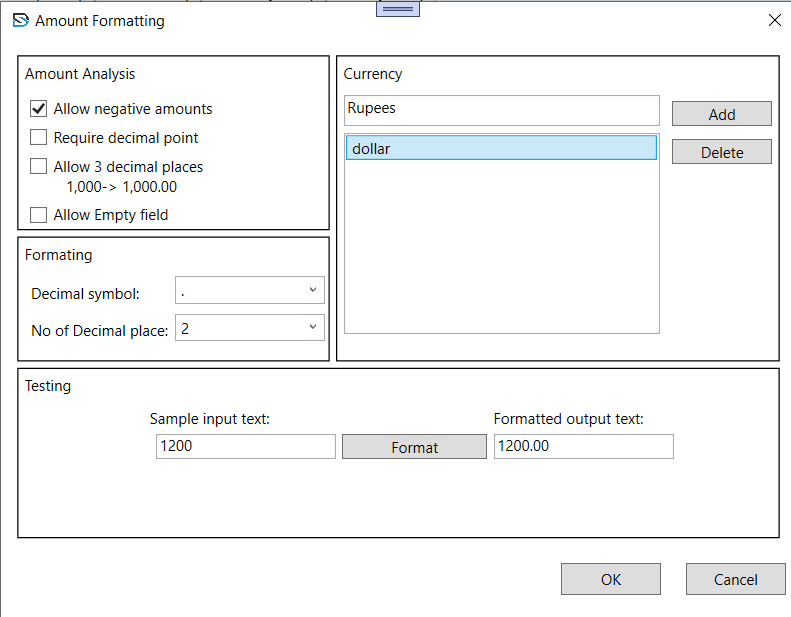
El formateador de montos estandariza y valida valores numéricos, especialmente montos monetarios.
Opciones de análisis de montos
- Permitir montos negativos – Admite valores como
-1000. - Requerir punto decimal – Impone precisión decimal.
- Permitir 3 decimales – Admite formato con separador de miles (ej.
1,000.00). - Permitir campo vacío – Acepta campos en blanco cuando los montos son opcionales.
Configuración de moneda
- Agregar o eliminar nombres de monedas personalizadas (ej. Rupias, Dólar).
Formateo
- Símbolo decimal – Defina el separador decimal (ej.
.o,). - Número de decimales – Impone una precisión decimal uniforme (ej. 2 para
1200.00).
Panel de pruebas
- Permite probar en vivo texto de entrada de ejemplo para ver la salida formateada.
Formateador de fechas
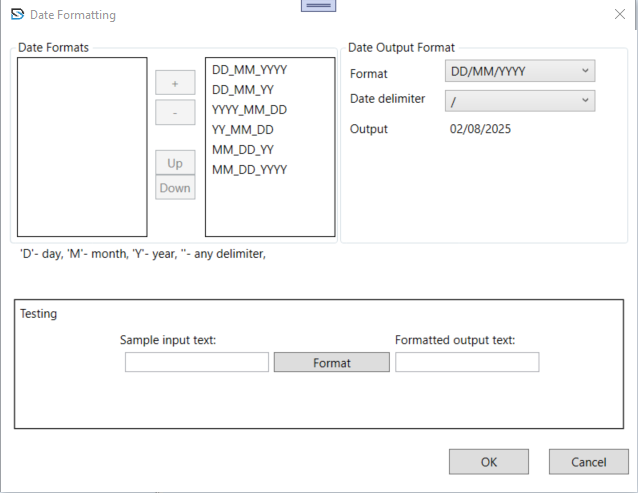
El formateador de fechas valida y convierte fechas extraídas en un formato de salida estandarizado.
Formatos de fecha
- Enumera todos los formatos de entrada aceptables (ej.
DD_MM_YYYY,YYYY_MM_DD,MM_DD_YYYY). - Permite agregar/eliminar formatos o priorizarlos.
Formato de salida de fecha
- Elija cómo debe aparecer la fecha final (ej.
DD/MM/YYYY). - Seleccione el delimitador (ej.
/,-).
Panel de pruebas
- Ingrese un ejemplo para ver la salida de la fecha formateada.
Formateador de scripts
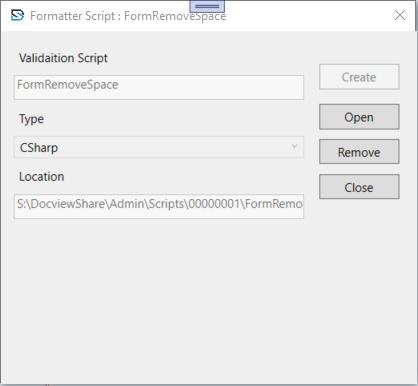
El formateador de scripts aplica lógica personalizada para manipular valores de campos mediante scripts.
Nombre del script de validación
- Nombre del script (ej.
FormRemoveSpace).
Tipo
- Lenguaje de programación usado para el script (ej. CSharp).
Ubicación
- Ruta del archivo donde se almacena el script.
Acciones
- Crear – Definir un nuevo script.
- Abrir – Editar el script existente.
- Eliminar – Eliminar el script del campo.
- Cerrar – Salir de la ventana.
NOTE
Una configuración de formateador precisa y bien pensada es crucial para minimizar errores y maximizar la eficiencia de la automatización.
Complementa la configuración de campos asegurando que los datos extraídos sean limpios, consistentes y conformes con las reglas de la organización.
Eliminar un formateador
Para eliminar un formateador existente del sistema:
- En la vista en árbol de Configuración del formateador, seleccione el formateador que desea eliminar.
- Haga clic derecho en el formateador para abrir el menú contextual.
- Seleccione Eliminar configuración del formateador en el menú.
- Aparecerá un cuadro de diálogo de confirmación preguntando si desea eliminar el formateador.
- Haga clic en Sí para continuar.
WARNING
Si el formateador todavía está asignado a alguna clase de documento o campo, el sistema impedirá su eliminación y mostrará un mensaje de advertencia:
“¡El formateador está referenciado por un documento! No se puede eliminar el formateador seleccionado.”
Para eliminar un formateador con éxito:
- Primero, desasigne o elimine el formateador de todos los campos y clases de documentos donde esté en uso.
- Una vez que no existan referencias, repita el proceso de eliminación.
TIP
Este mecanismo de protección asegura que la lógica esencial del formateador vinculada al procesamiento activo de documentos no se elimine accidentalmente.