Feldbereich-Konfiguration
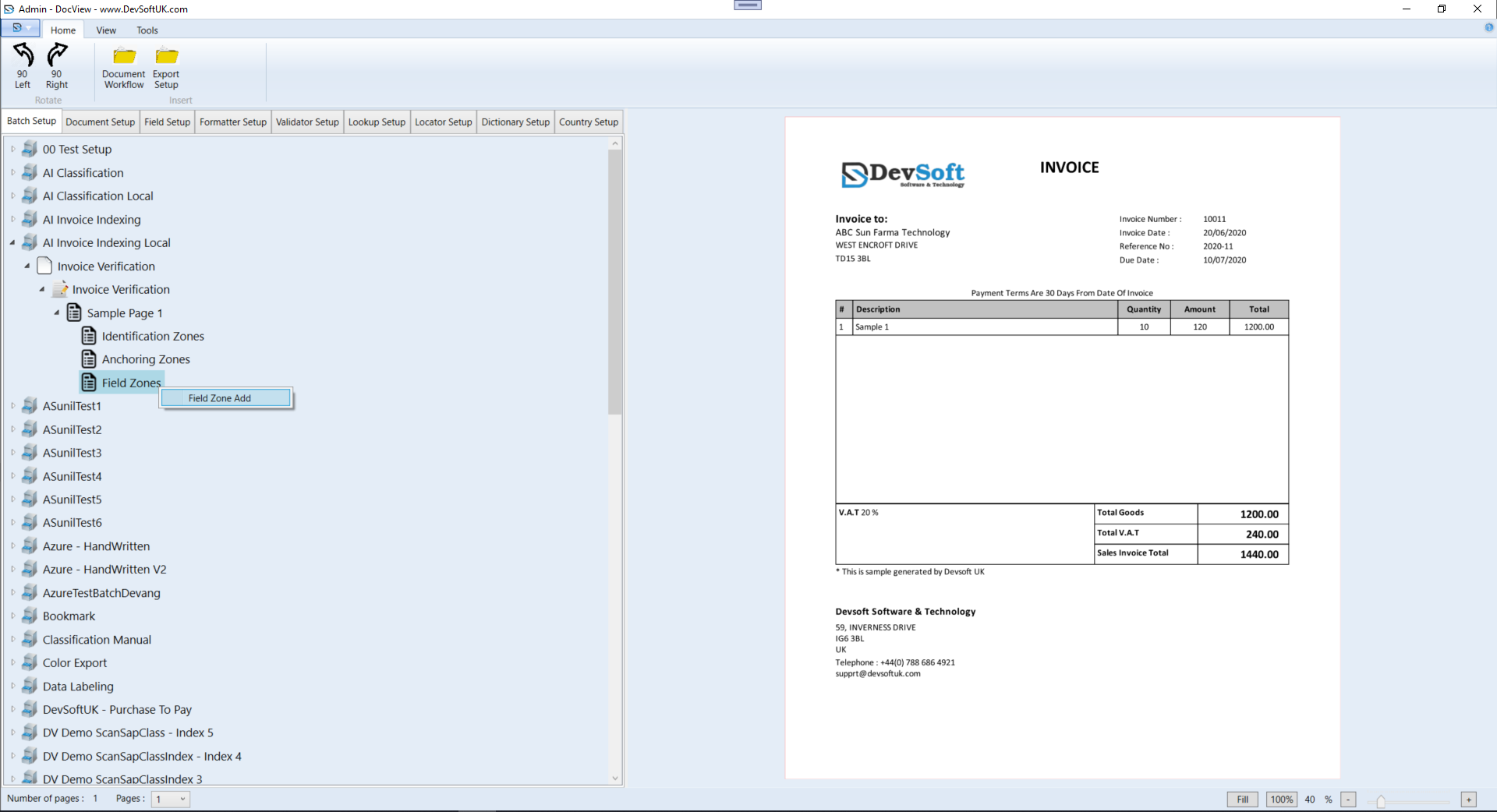
In DocView Capture definiert ein Feldbereich den genauen Bereich auf einem Dokument, aus dem Daten mittels OCR (Optische Zeichenerkennung) extrahiert werden sollen.
Feldbereiche sind mit spezifischen Feldern wie Rechnungsnummer, Datum oder Gesamtbetrag verknüpft. Die korrekte Einrichtung dieser Bereiche gewährleistet eine präzise und automatisierte Indexierung und Klassifizierung von Dokumenten.
Hinzufügen eines Feldbereichs
- Öffnen Sie die benötigte Dokumentenkonfiguration (z. B. Rechnungsprüfung > Beispielseite 1).
- Klicken Sie mit der rechten Maustaste auf den Knoten Feldbereiche.
- Wählen Sie im Kontextmenü Feldbereich Hinzufügen.
Auswahl des Bereichs
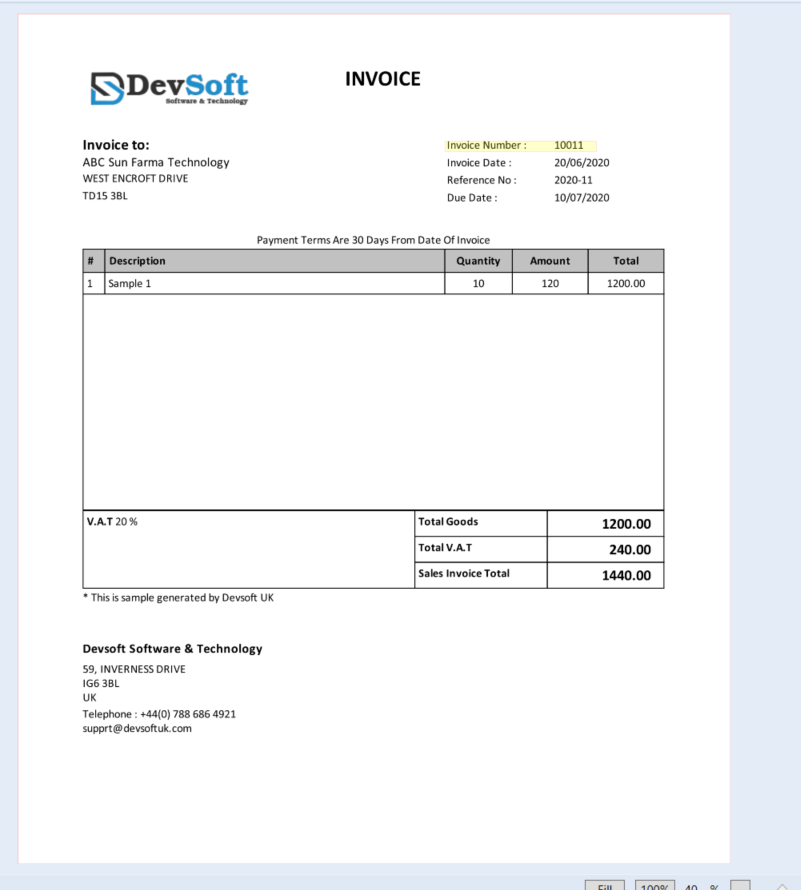
- Das Dokument wird auf der rechten Seite angezeigt.
- Zeichnen Sie mit der Maus ein Rechteck um den Bereich, der die Ziel-Daten enthält (z. B. die Rechnungsnummer).
Konfiguration des Feldbereichs
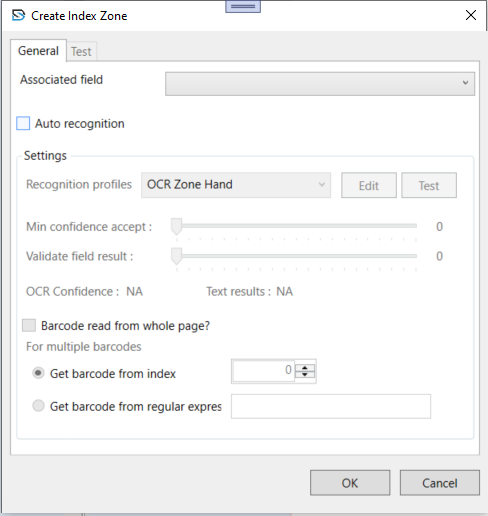
Nach dem Zeichnen des Bereichs erscheint das Fenster Indexbereich Erstellen.
Allgemein-Tab
- Zugeordnetes Feld – Wählen Sie den Feldnamen, dem dieser Bereich zugeordnet werden soll (z. B. InvoiceNumber).
- Automatische Erkennung – Aktivieren Sie dies, damit das System die Daten aus diesem Bereich automatisch extrahiert.
Einstellungen-Tab
- Erkennungsprofile – Wählen Sie das OCR-Profil (z. B. OCR Zone Hand) für die Datenerfassung.
- Minimale Vertrauen Akzeptanz – Legen Sie den minimalen OCR-Vertrauenswert fest.
- Feldergebnis Validieren – Definieren Sie den Validierungsvertrauenswert zur Sicherstellung der Genauigkeit.
- OCR Vertrauen / Text Ergebnisse – Zeigt Live-Test-Ergebnisse beim Drücken der Test-Taste an.
Nach der Konfiguration auf OK klicken, um zu speichern. Der neue Feldbereich wird nun unter Feldbereiche angezeigt und von DocView während der Verarbeitung verwendet.